생년월일만으로 자동 계산하는 실전 활용법
회사에서 인사 데이터를 정리하거나 고객 정보를 관리할 때, 주민등록번호에서 나이를 자동으로 계산해야 할 때가 많습니다. 엑셀을 이용하면 생년월일을 따로 입력하지 않아도 주민등록번호만으로 나이를 쉽게 계산할 수 있습니다. 이번 컨텐츠에서는 주민등록번호를 기반으로 정확한 나이를 구하는 엑셀 수식을 단계별로 설명해드립니다. 수식이 조금 복잡해 보일 수 있지만, 따라만 하면 누구나 쉽게 활용할 수 있습니다.
1. 주민등록번호에서 생년월일 추출하기
주민등록번호 앞 6자리는 생년월일을 의미합니다. 예를 들어 900101-1234567이라면 1990년 01월 01일이 됩니다.
하지만 여기서 중요한 건 뒷자리 첫 숫자를 기준으로 세기를 구분해야 한다는 점입니다.
1, 2는 1900년대 / 3, 4는 2000년대 / 5, 6은 외국인 등입니다.
이 정보를 바탕으로 출생 연도를 정확히 계산할 수 있습니다.
2. 생년월일과 현재 날짜를 비교해서 나이 계산하기
생년월일이 계산되면, 이를 현재 날짜와 비교해 나이를 구할 수 있습니다.
이때 TODAY() 함수로 오늘 날짜를 가져오고, DATEDIF() 함수로 나이를 계산합니다.
기본적인 수식 구조는 다음과 같습니다.
=DATEDIF(생년월일, TODAY(), "Y")
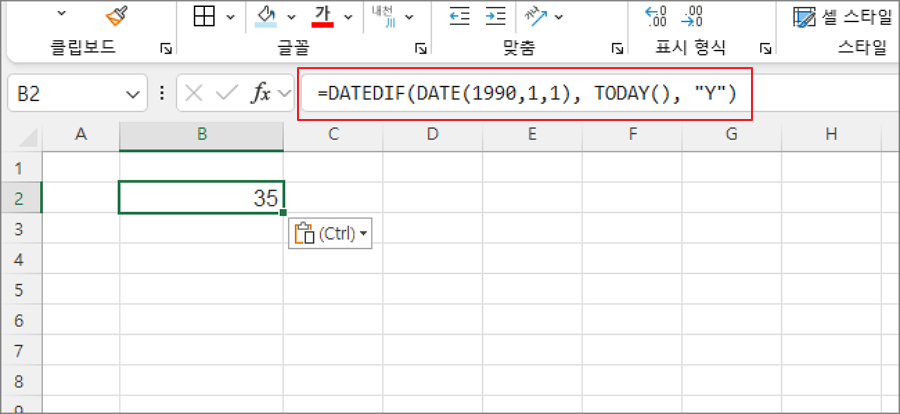
예를 들어 =DATEDIF(DATE(1990,1,1), TODAY(), "Y")는 1990년 1월 1일 기준으로 현재 나이를 계산합니다.
3. 주민등록번호에서 자동으로 생년월일 변환하는 수식 만들기
주민등록번호가 A2 셀에 있다고 가정하고, 아래 수식을 사용하면 생년월일을 날짜 형식으로 변환할 수 있습니다.
=DATE(IF(MID(A2,8,1)="1", "19", IF(MID(A2,8,1)="2", "19", IF(MID(A2,8,1)="3", "20", "20"))) & LEFT(A2,2), MID(A2,3,2), MID(A2,5,2))
이 수식은 주민등록번호에서 앞자리 6자리와 뒷자리 1번째 숫자를 이용해 1900년대 또는 2000년대를 판단하고, 이를 바탕으로 날짜를 조합합니다.

4. 최종적으로 나이를 계산하는 수식 만들기
위에서 구한 생년월일 수식을 DATEDIF()에 바로 연결하면 주민번호만으로 자동으로 나이를 계산할 수 있습니다.
=DATEDIF(DATE(IF(MID(A2,8,1)="1", "19", IF(MID(A2,8,1)="2", "19", IF(MID(A2,8,1)="3", "20", "20"))) & LEFT(A2,2), MID(A2,3,2), MID(A2,5,2)), TODAY(), "Y")
이 수식 하나로 주민등록번호만 입력하면 자동으로 현재 나이가 계산됩니다.

5. 실전에서의 활용 예시
이 방법은 인사명부, 고객 정보, 의료 기록 등 주민번호를 기반으로 나이를 구해야 하는 다양한 현장에서 사용할 수 있습니다. 특히 대량의 데이터를 자동으로 처리할 때 매우 유용하며, 별도의 생년월일 입력 없이도 정확한 계산이 가능합니다. 한 번 수식을 만들어 두면 어떤 주민등록번호든 간편하게 나이를 확인할 수 있습니다.
요약 정리
주민등록번호만 있으면 엑셀을 활용해 나이를 자동으로 계산할 수 있습니다. 이 컨텐츠에서는 DATE, MID, LEFT, DATEDIF, TODAY 함수들을 조합해 주민번호를 생년월일로 변환하고, 이를 바탕으로 나이를 구하는 방법을 소개했습니다.
복잡해 보일 수 있지만 한 번만 적용해보면 다양한 업무에 큰 도움이 됩니다.
'엑셀(Excel) > Excel' 카테고리의 다른 글
| 엑셀 Excel 유효성 검사 기능 이용해 메뉴 목록 만들기 (4) | 2025.04.24 |
|---|---|
| 엑셀(Excel) MS 오피스 365 종류별 가격과 기능에 대한 설명 (0) | 2025.04.24 |
| 엑셀 Excel 데이터 유효성 검사 수정한 셀 확대 적용하기 (0) | 2025.04.24 |
| 엑셀(Excel) PERCENTILE 와 QUARTILE 이용 백분위수와 사분위수 구하기 (0) | 2025.04.17 |
| 엑셀 Excel 메모 한번에 모두 삭제하는 방법 (1) | 2025.04.16 |
| 엑셀 Excel 만다라트 차트 샘플 문서 (2) | 2025.04.16 |
| 엑셀 Excel 통합 문서 간 데이터 이동하기 및 복사하기 (0) | 2025.04.16 |
| 엑셀 Excel Enter(엔터키) 셀 이동 방향 반대로 설정하기 (1) | 2025.04.15 |


