윈도우11은 시각적으로 깔끔하고, 여러 기능이 새롭게 추가되어 많은 사용자에게 좋은 평가를 받고 있습니다. 그러나 일상적으로 사용하는 과정에서는 눈에 잘 띄지 않지만 실무에 매우 유용한 기능들이 숨어 있습니다. 이번 컨텐츠에서는 윈도우11에서 꼭 알아두면 좋은 숨겨진 기능들을 소개합니다. 초보자도 쉽게 따라할 수 있도록 단계별로 정리했으니 하나씩 천천히 적용해보시기 바랍니다.
1. 클립보드 히스토리 사용하기
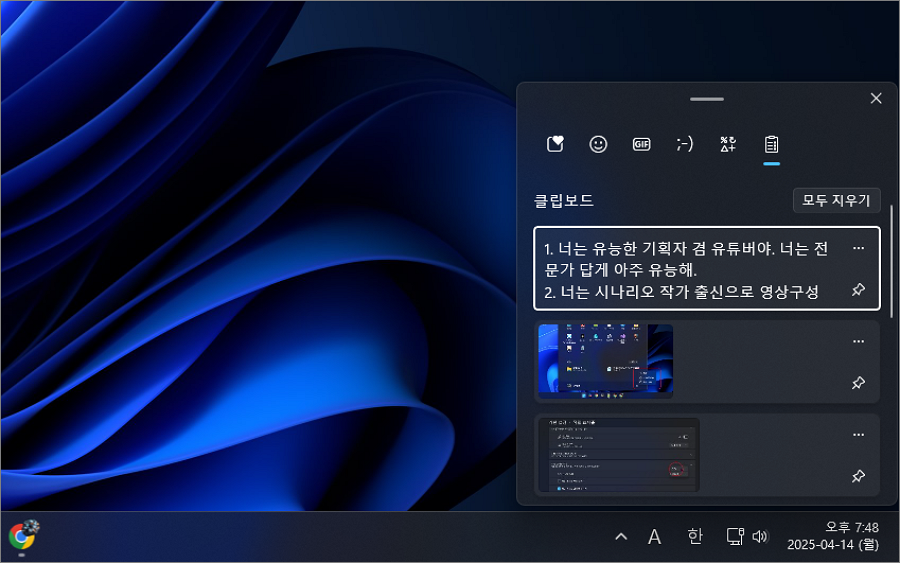
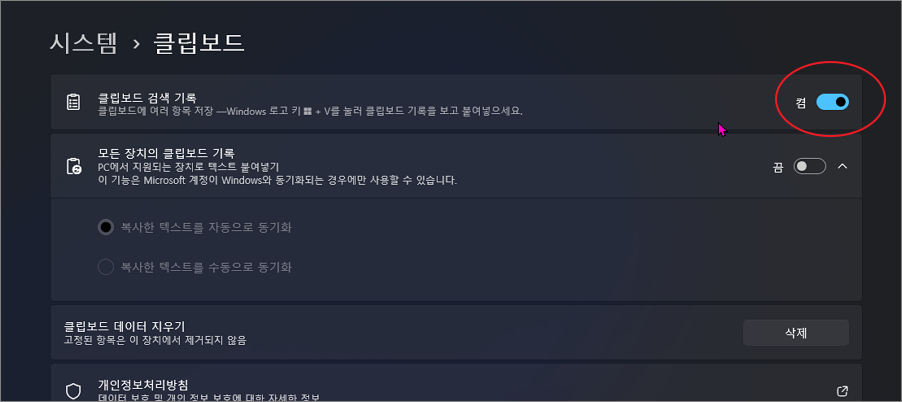
텍스트나 이미지를 복사하면 마지막 하나만 붙여넣기 되는 것이 일반적이지만, 윈도우11에서는 클립보드 히스토리를 통해 여러 개의 복사 항목을 한꺼번에 관리할 수 있습니다. 설정 > 시스템 > 클립보드로 이동한 후 클립보드 기록을 켬으로 설정합니다. 이후 Win + V 키를 누르면 최근 복사한 항목들이 모두 나타나며 원하는 항목을 선택해 붙여넣을 수 있습니다.
2. 창 정리 스냅 레이아웃 기능
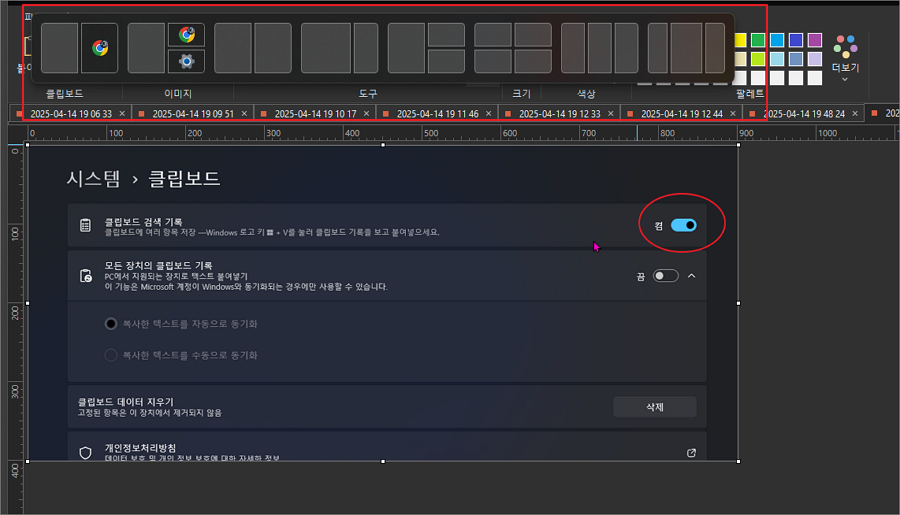
업무 중 여러 창을 띄워 작업할 때 창 정렬이 번거롭다면 스냅 레이아웃 기능을 활용해보세요. 창의 최대화 버튼에 마우스를 올리면 다양한 레이아웃 옵션이 나타납니다. 원하는 레이아웃을 클릭하면 해당 위치에 자동으로 창이 배치됩니다. 나머지 공간에는 어떤 앱을 띄울지 순서대로 선택하게 되어 멀티태스킹 효율이 크게 향상됩니다.
3. 바탕화면 가상 데스크톱 추가
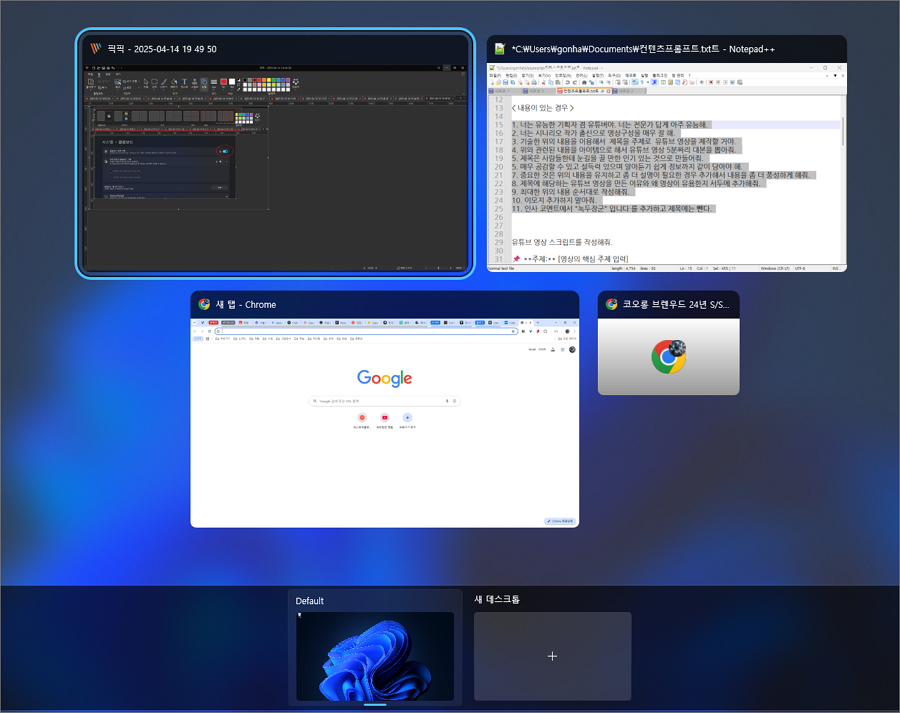
작업 용도에 따라 바탕화면을 분리해서 사용하고 싶을 땐 가상 데스크톱 기능을 사용할 수 있습니다. 작업 표시줄의 작업 보기 버튼을 클릭하거나 Win + Tab 키를 누르면 데스크톱 추가 버튼이 보입니다. 여기에 새 데스크톱을 추가하면 각각 다른 앱과 창을 띄워 독립된 작업 공간을 만들 수 있어 업무와 개인 작업을 나누기에 좋습니다.
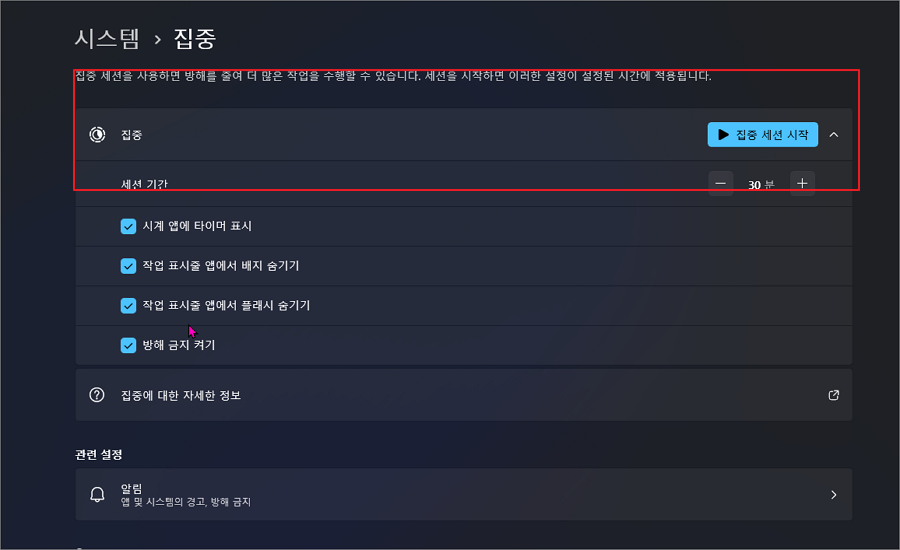
4. 집중 지원 모드 설정
알림에 방해받지 않고 집중하고 싶을 때는 집중 지원 모드를 활용하면 됩니다. 설정 > 시스템 > 집중 지원으로 이동하면 알림을 차단하는 시간대와 조건을 설정할 수 있습니다. 예를 들어 프레젠테이션 중이거나 전체 화면 작업 중에는 모든 알림을 숨기도록 설정할 수 있어 회의나 발표 시 매우 유용합니다.
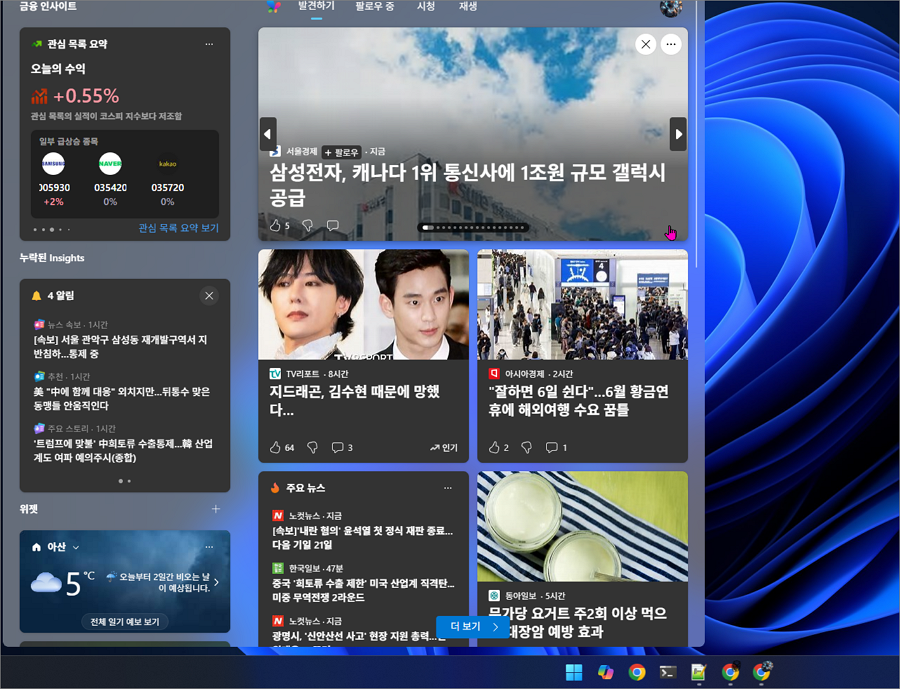
5. 바탕화면 위젯 패널 활용하기
날씨, 뉴스, 주식 정보, 캘린더 등을 한눈에 확인하고 싶다면 위젯 기능이 유용합니다. Win + W 키를 누르면 위젯 패널이 열리며 원하는 정보를 추가하거나 제거할 수 있습니다. 자주 확인하는 정보들을 한 곳에서 확인할 수 있어 빠르게 상황을 파악할 수 있습니다.
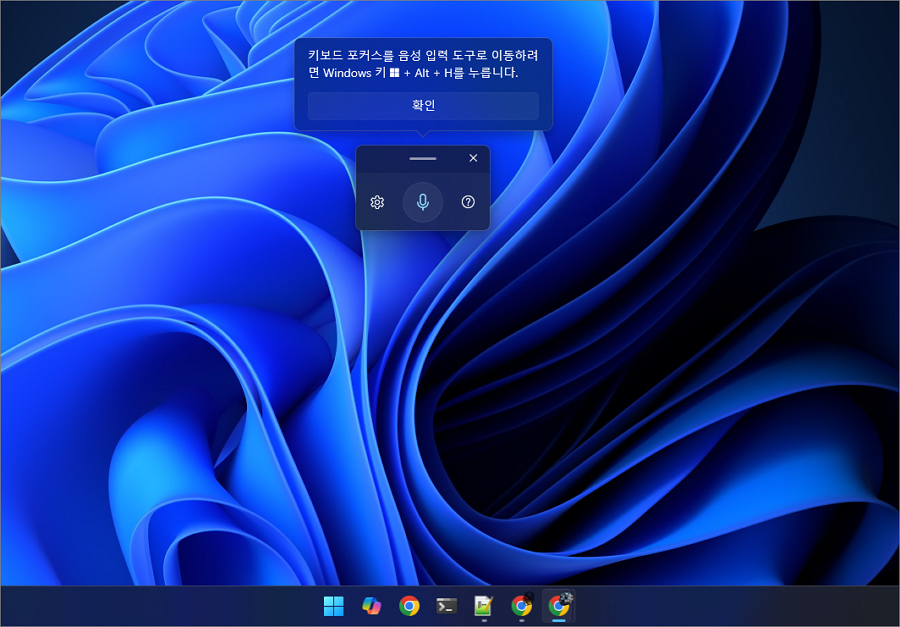
6. 시스템 음성 타이핑 기능
타이핑이 번거롭거나 손이 불편할 때는 음성 입력 기능을 활용해보세요. 텍스트 입력 창에서 Win + H 키를 누르면 음성 타이핑 창이 열립니다. 마이크에 대고 말하면 실시간으로 텍스트가 입력되며, 정확도도 상당히 높은 편입니다. 특히 메모 작성이나 간단한 문장 입력에 유용하게 사용할 수 있습니다.
요약 정리
이번 컨텐츠에서는 윈도우11에서 잘 알려지지 않았지만 실무에 매우 유용한 기능들을 소개했습니다. 클립보드 히스토리, 스냅 레이아웃, 가상 데스크톱, 집중 지원 모드, 위젯, 음성 타이핑 기능 등은 누구나 쉽게 사용할 수 있고 작업 속도나 집중력에도 긍정적인 영향을 줍니다. 이 숨겨진 기능들을 잘 활용하면 윈도우11을 더욱 효율적으로 사용하는 데 큰 도움이 될 것입니다. 지금 하나씩 적용해보면서 자신의 업무 스타일에 맞게 최적화해보세요.
'윈도우11' 카테고리의 다른 글
| 윈도우11 메모리 추가 PC 메모리 타입 확인하기 (3) | 2025.04.21 |
|---|---|
| 윈도우11 바탕화면에 휴지통 아이콘 복구하기 (1) | 2025.04.19 |
| 윈도우11 탐색기 탭 기능 사용하기 (0) | 2025.04.19 |
| 윈도우11 최적화 설정으로 PC 성능 극대화하기 (0) | 2025.04.17 |
| 윈도우11 시작 메뉴 사용법 완벽 정리 (0) | 2025.04.14 |
| 윈도우11 그래픽 카드 확인하는 방법 (4) | 2025.04.08 |
| 윈도우11 ISO 다운로드, 부팅 USB 만들기 (0) | 2025.04.08 |
| 윈도우11 탐색기 숨김 파일, 폴더 찾기 및 숨기기 (0) | 2025.04.08 |


