구글 문서 도구/구글 스프레드시트
구글 스프레드시트 색상 적용하기
녹두장군1
2024. 12. 7. 21:14
반응형
사용자는 스프레드시트의 셀 배경에 다양한 색상을 적용할 수 있습니다. 적용 대상은 사용자가 선택한 영역입니다. 하나의 셀 이거나 드래그해서 영역을 선택한 후 동일한 색상을 한 번에 적용하기도 합니다. 색상 팔레트에는 추천 색상 목록이 있으며, 사용자가 직접 RGB 값을 넣어 적용할 색상을 만들 수도 있습니다.

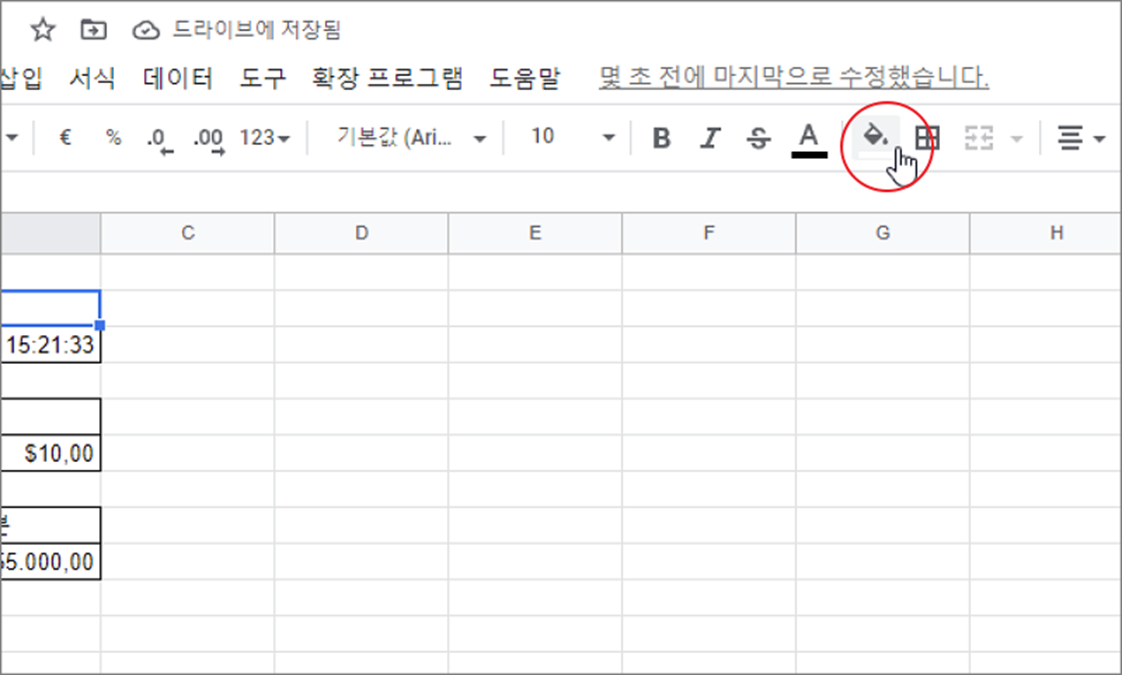
▼ 스프레드시트 색상 메뉴는 상단 도구 목록에 있습니다.
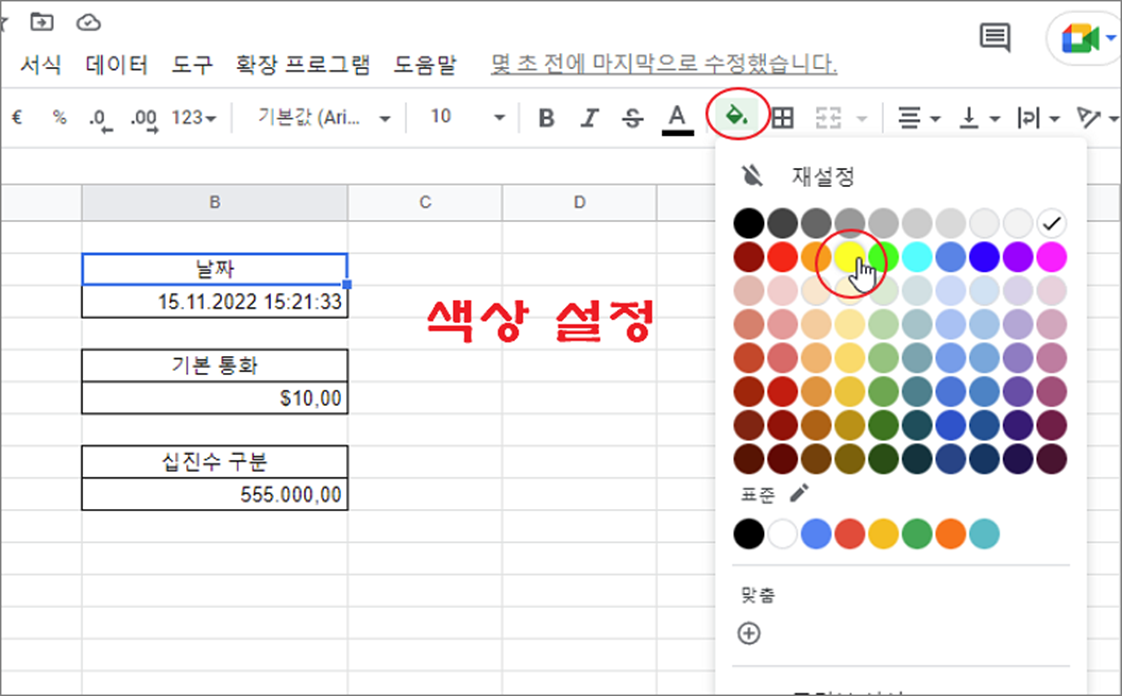
▼ 색상 팔레트 창에는 현재 선택되어 있는 색상의 표시와 추천 색상 목록이 나옵니다.
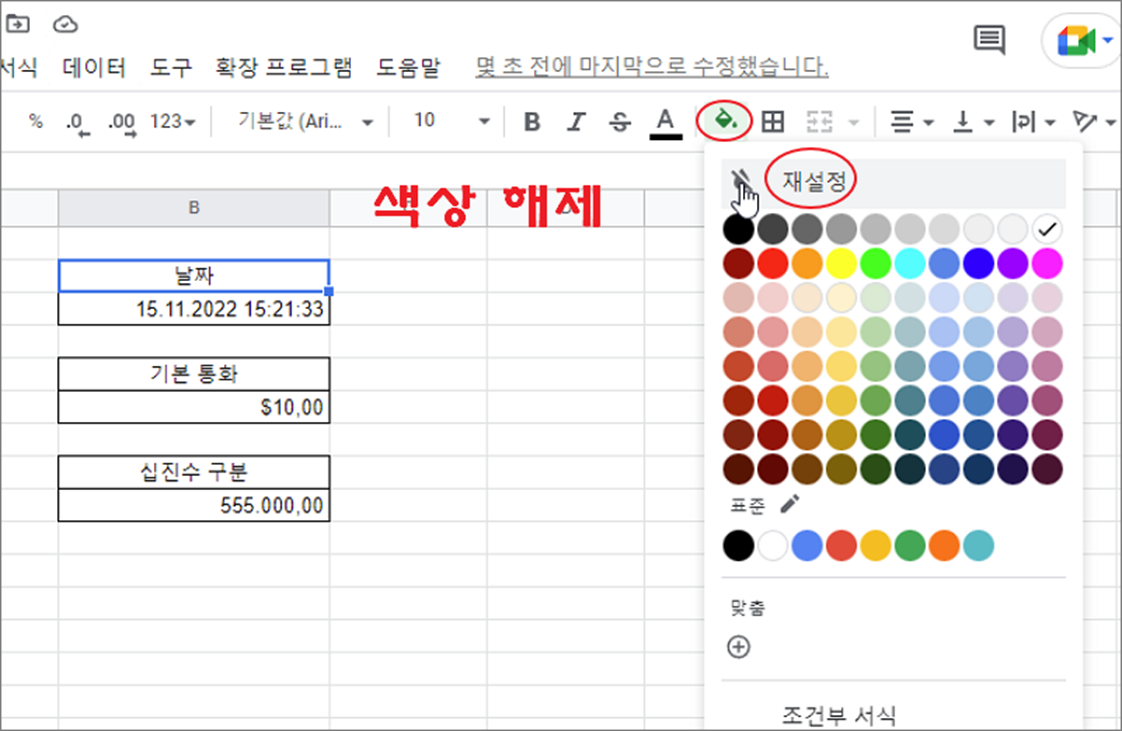
▼ 셀에 적용한 색상을 해제하고 싶다면 채우기 색상 > 재설정 메뉴를 클릭합니다. 기본 색상인 하얀색으로 바뀝니다.
| ※ 아래는 참고하면 좋을 만한 글들의 링크를 모아둔 것입니다. ※ ▶ 구글 스프레드시트 셀 내에 드롭다운 목록 만드는 방법 ▶ 구글 스프레드시트 시트 및 특정 셀 이동 링크 만들기 ▶ 구글 문서도구 스프레드시트 찾기 및 바꾸기 ▶ 구글 스프레드시트 채우기 기능 사용 ▶ 구글 스프레드시트 차트 만들기 |
| ◎ 사용자 정의 맞춤 색상 |
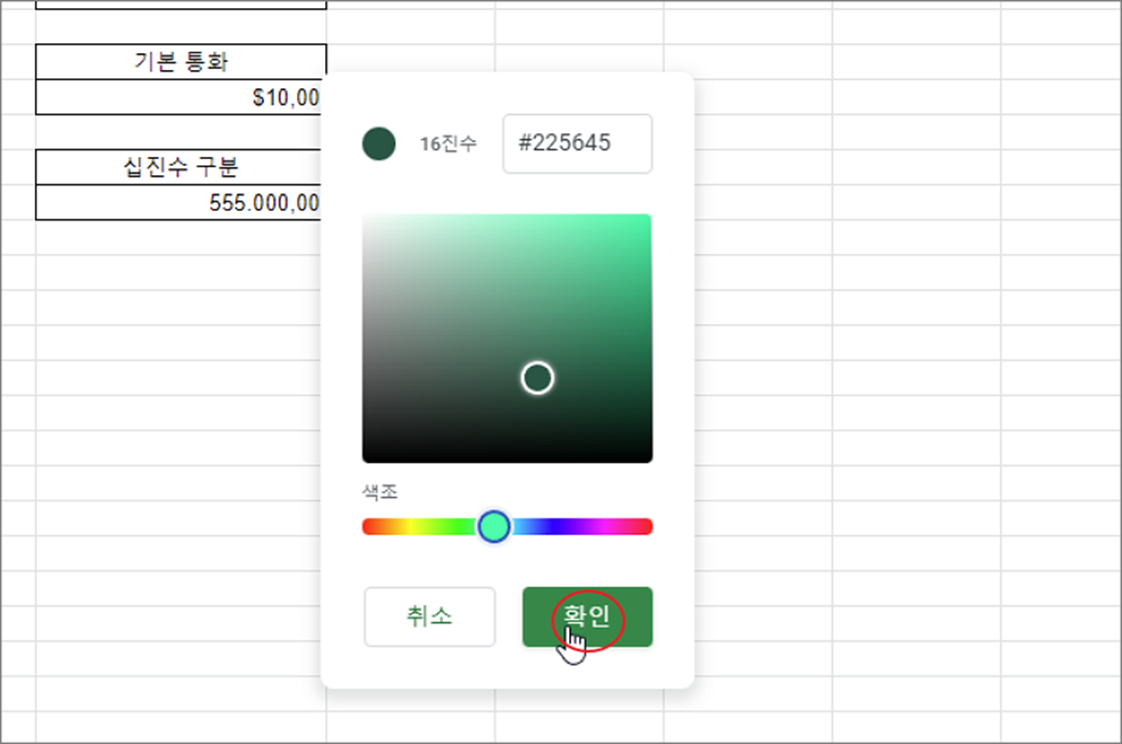
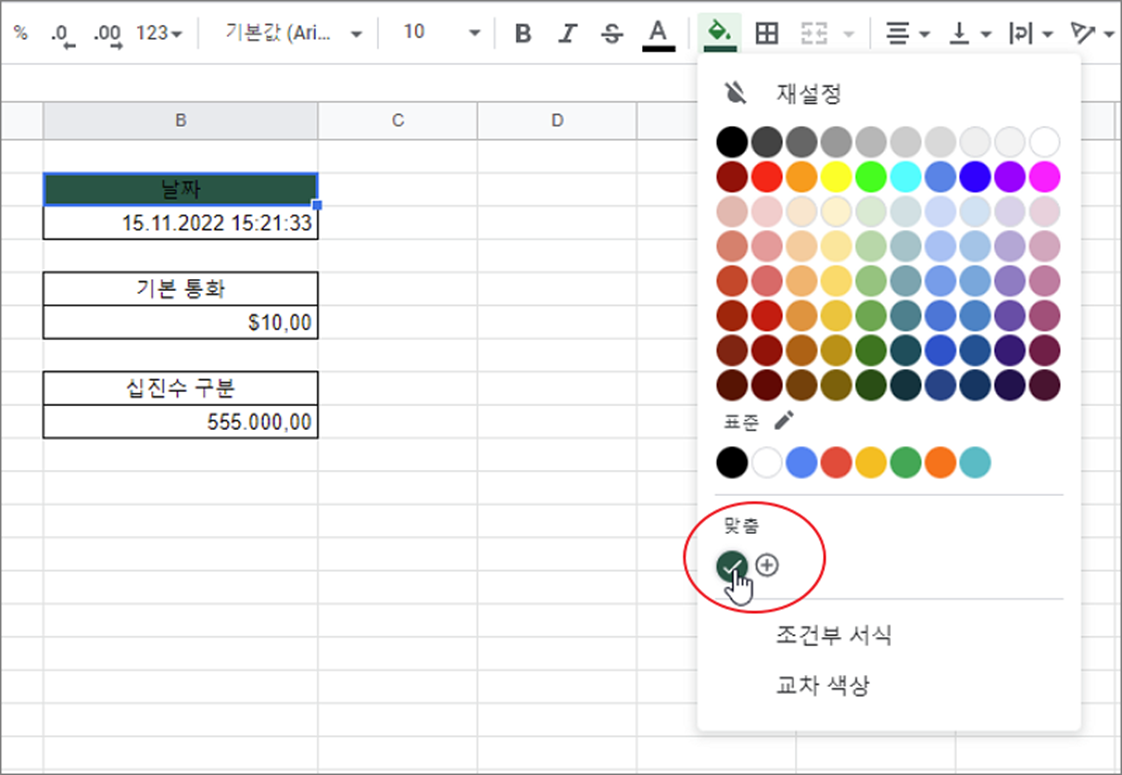
▼ 색상 팔레트 아래로 내려가면 맞춤 항목이 있습니다. 이곳은 사용자가 직접 고른 색상을 관리하는 곳입니다. 선호하는 색상 목록이 있다면 이곳에 등록해서 사용해 보세요. + 버튼을 눌러 색상 선택창이 뜨면 상단에 RGB 값을 넣거나 마우스로 색상 패널을 클릭합니다.
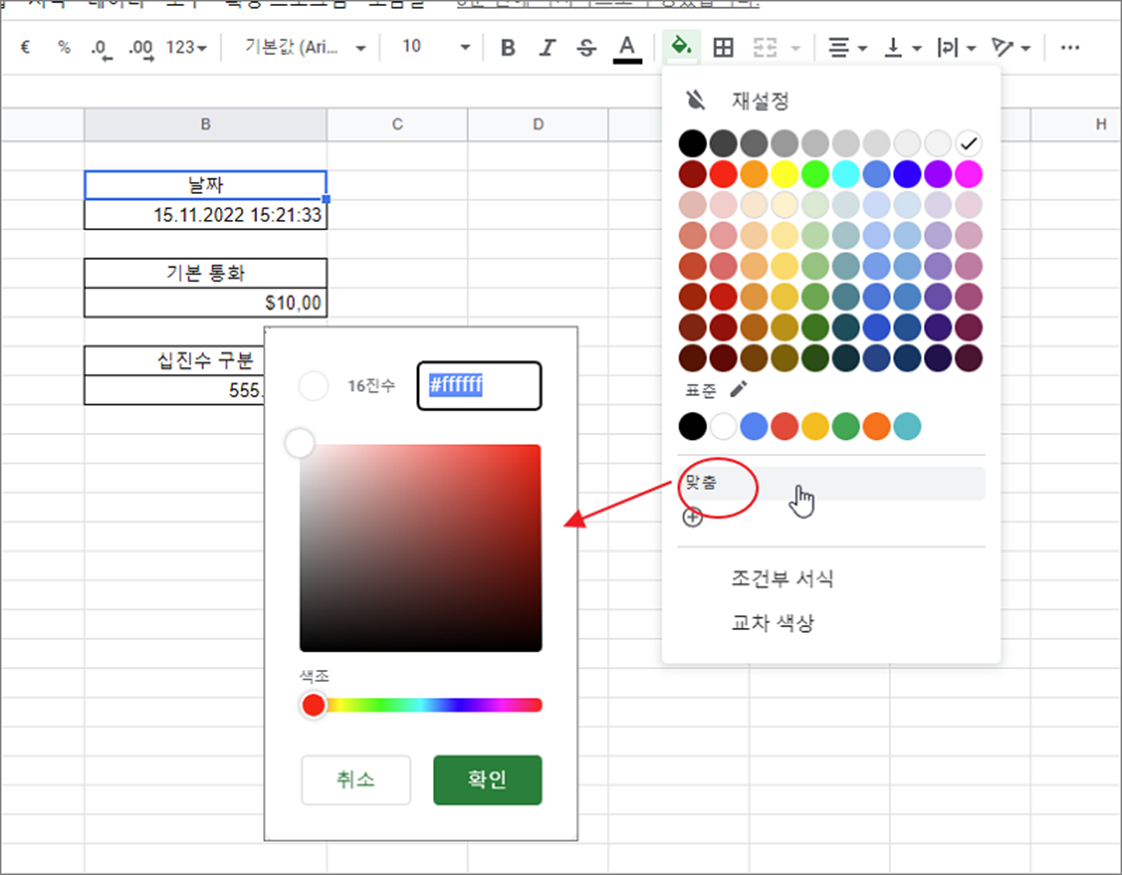
▼ 색상이 정해지면 확인 버튼을 눌러 추가합니다.
▼ 사용자가 정의한 색상이 맞춤 항목에 추가가 되었습니다.
| ※ 아래는 참고하면 좋을 만한 글들의 링크를 모아둔 것입니다. ※ ▶ 구글 스프레드시트 셀 내에 드롭다운 목록 만드는 방법 ▶ 구글 스프레드시트 시트 및 특정 셀 이동 링크 만들기 ▶ 구글 문서도구 스프레드시트 찾기 및 바꾸기 ▶ 구글 스프레드시트 채우기 기능 사용 ▶ 구글 스프레드시트 차트 만들기 |
반응형