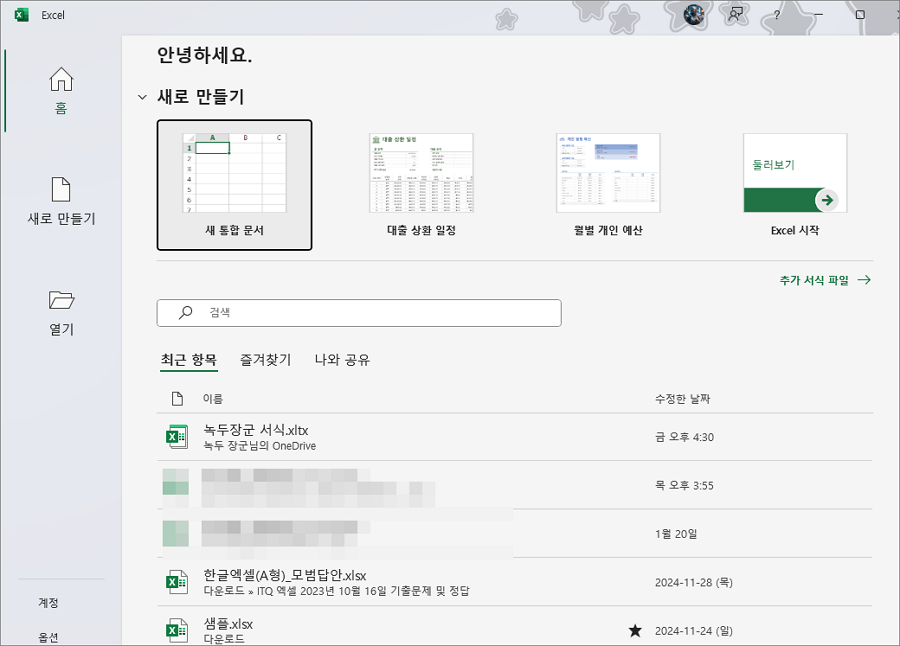
엑셀을 실행할 때마다 나오는 시작 화면, 불필요하게 느껴진 적 있으신가요? 문서를 바로 열고 싶을 뿐인데 추천 서식이나 최근 문서 목록부터 보이니, 한 번 더 클릭해야 하는 불편함이 생깁니다. 이번 컨텐츠에서는 엑셀 실행 시 시작 화면을 생략하고 곧바로 빈 통합 문서로 열리도록 설정하는 방법을 알려드립니다. 초보자도 설정 몇 번만 바꾸면 쉽게 적용할 수 있으니, 업무 효율을 높이고 싶은 분들께 꼭 추천드립니다.
1. 엑셀 시작 화면이란?
엑셀을 실행하면 기본적으로 보여지는 첫 화면에는 새 문서 만들기, 추천 서식, 최근 파일 목록 등이 나타납니다. 처음에는 유용할 수 있지만, 반복적인 작업을 하는 사용자에게는 오히려 방해가 될 수 있습니다. 이 기능을 비활성화하면 엑셀 실행 시 자동으로 새 통합 문서가 열리도록 설정할 수 있습니다.
2. 옵션 메뉴에서 시작 화면 설정 변경하기
엑셀 프로그램이 실행된 상태에서 왼쪽 상단의 ‘파일’ 메뉴를 클릭합니다. 화면 왼쪽 하단에 있는 ‘옵션’을 선택하면 엑셀 옵션 창이 열립니다.

옵션 창에서 ‘일반’ 탭을 선택한 후, 아래쪽으로 스크롤하여 [이 응용 프로그램을 시작할 때 시작 화면 표시] 항목을 찾습니다.
이 항목의 체크를 해제한 뒤 ‘확인’을 누르면 설정이 저장됩니다.

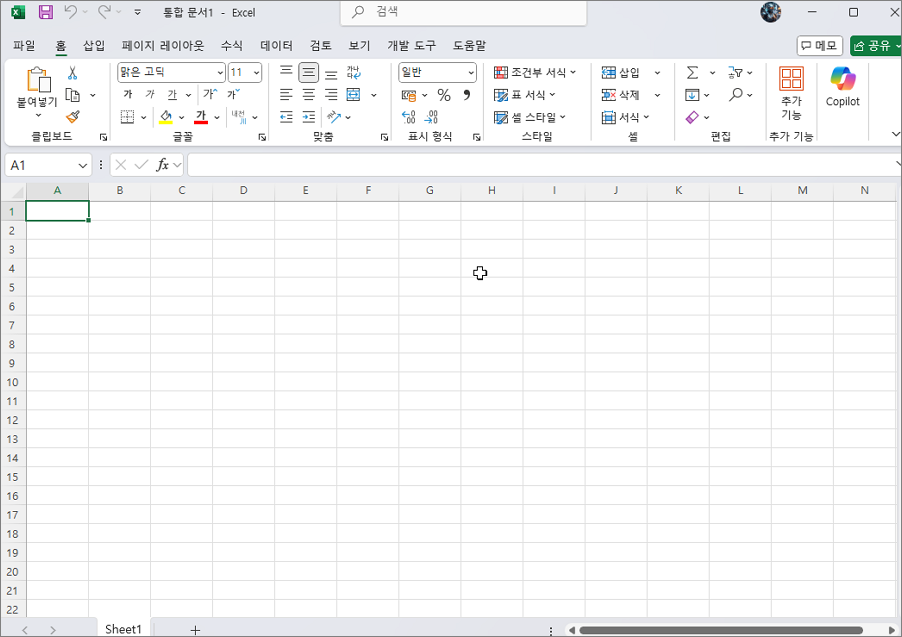
이후부터 엑셀을 실행하면 시작 화면 없이 바로 빈 문서가 열리게 됩니다.
3. 실전 예시 – 반복 작업 시 더 유용한 설정
문서를 자주 새로 만드는 사용자라면 이 설정이 매우 유용합니다. 예를 들어 사무실에서 매일 매출 내역을 엑셀로 정리해야 한다면, 엑셀을 열자마자 작업할 수 있어 클릭 수가 줄어듭니다. 또한 컴퓨터 부팅과 함께 자동으로 엑셀이 열리게 설정해 놓은 경우에도 시작 화면이 생략되어 훨씬 빠르게 업무에 진입할 수 있습니다.
4. 시작 화면을 다시 보이게 하고 싶다면?
설정을 다시 원래대로 되돌리는 것도 간단합니다. 같은 방법으로 ‘파일 > 옵션 > 일반’에서 [이 응용 프로그램을 시작할 때 시작 화면 표시] 항목에 체크를 다시 하면 됩니다. 필요에 따라 유연하게 설정을 바꿀 수 있으니, 자신의 작업 패턴에 맞게 활용해보세요.

요약 정리
엑셀의 시작 화면은 처음 사용자에게는 편리하지만, 반복적인 업무에서는 오히려 불필요한 단계가 될 수 있습니다. 이 컨텐츠에서는 시작 화면을 생략하는 방법과 그로 인한 실질적인 업무 효율 향상 사례를 살펴보았습니다. 설정은 매우 간단하므로, 평소 엑셀을 자주 사용하신다면 한 번쯤 적용해보시길 추천드립니다.
'엑셀(Excel) > Excel' 카테고리의 다른 글
| 엑셀 Excel 파이 기호, 원주율 입력하는 여러가지 방법 (1) | 2025.04.15 |
|---|---|
| 엑셀 Excel 서명을 위한 도장 투명하게 만들어서 삽입해 보자. (2) | 2025.04.15 |
| 엑셀 Excel 차트 데이터 범위를 편집하고 삭제하기 (2) | 2025.04.15 |
| 엑셀 Excel 한영자동고침 옵션 해제하기 (1) | 2025.04.15 |
| 엑셀 Excel 중복되는 내용 자동으로 입력하기 (2) | 2025.04.11 |
| 엑셀 Excel 추천 서식 활용하기 – 간단하고 빠르게 업무 서류 완성하기 (0) | 2025.04.11 |
| 엑셀 가정용 무료 3종 세트 추천 (0) | 2025.04.07 |
| 엑셀 Excel 피벗 테이블 확대, 축소 버튼 인쇄할 때 표시하기 (0) | 2025.04.02 |


