엑셀(Excel)/Excel
엑셀 Excel 자동 계산 안되는 경우 해결하는 방법
녹두장군1
2023. 5. 16. 00:38
반응형
엑셀에서 수식은 참조한 셀의 변화를 바로 반영해야 합니다. 만약 수식에서 참조한 셀의 값을 변경했는데 자동 계산이 되지 않는다면 설정에 변화가 있는 것입니다. 또는 셀 서식이 숫자가 아닐 때도 자동 계산이 안될 수 있습니다.

| ◎ 자동 계산 옵션으로 변경하기 |
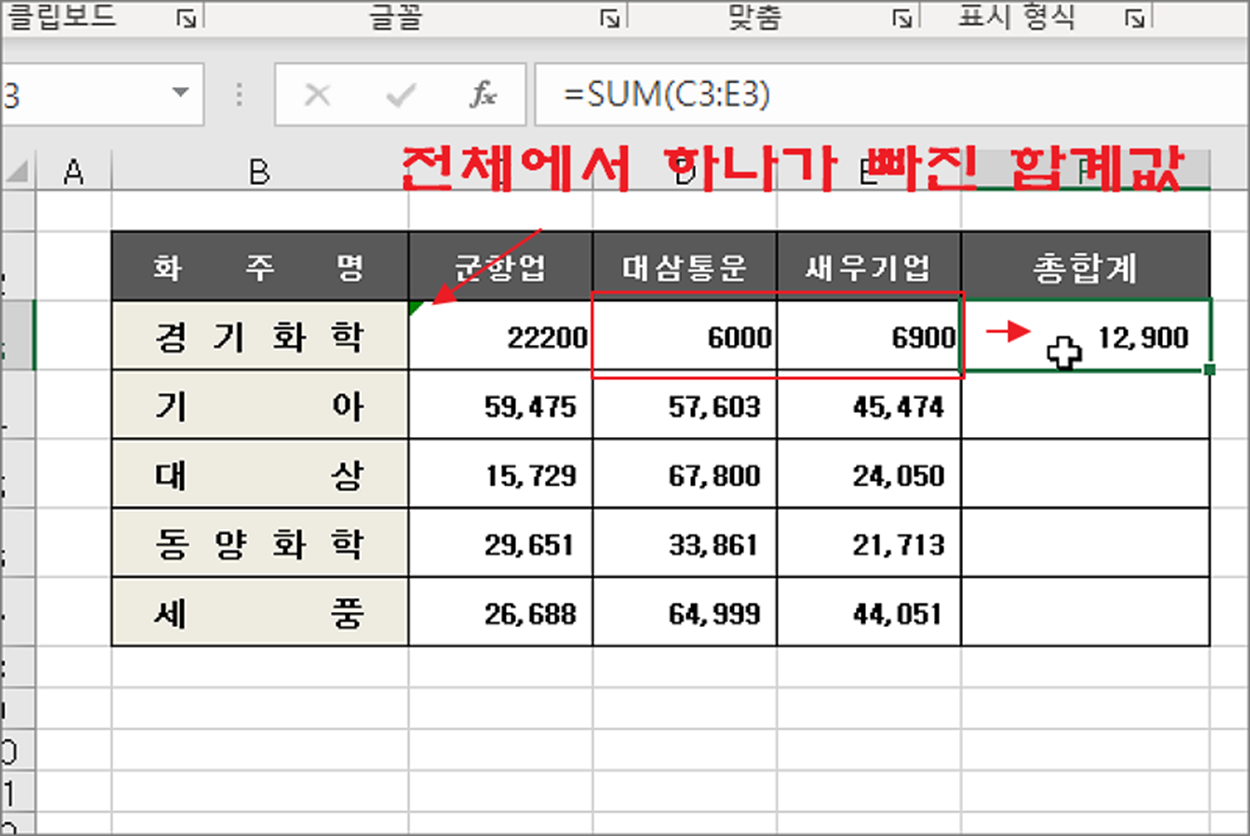
▼ 먼저 샘플에서 가로 줄에 있는 값을 모두 합치기 위해 SUM 함수를 사용합니다.

▼ 다음은 합계를 구할 때 참조한 셀 중 하나의 값을 변경해 봅니다. 만약 합계로 구한 값의 변화가 없다면 자동 계산이 되지 않는 것입니다. 자동 계산 옵션이 제대로 설정되어 있는지 확인합니다.

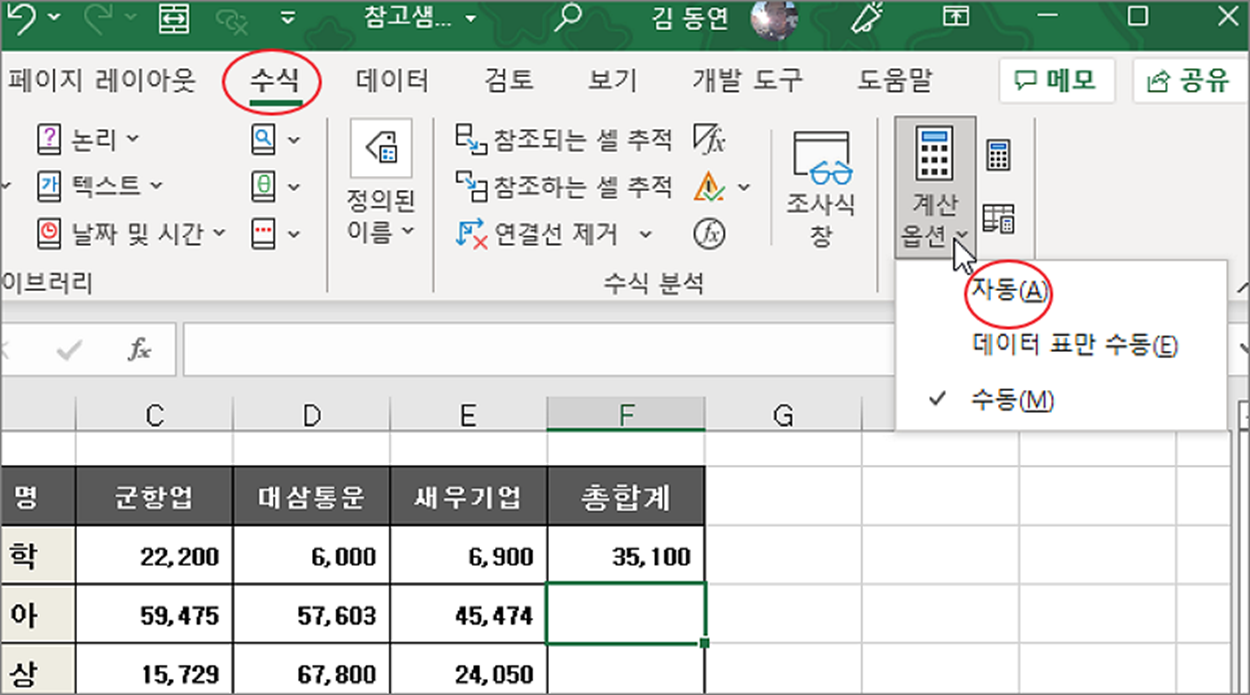
▼ 수식 탭 > 계산 옵션 리본 메뉴를 클릭합니다. 하위 메뉴에서 자동 으로 체크되어 있는지 확인합니다.
| ※ 아래는 참고하면 좋을 만한 글들의 링크를 모아둔 것입니다. ※ ▶ 엑셀 Excel 수식 자동 계산하는 여러 가지 방법들 ▶ 엑셀 Excel 복잡한 수식 계산 과정을 살피고 문제점 파악하기 ▶ 엑셀 Excel 수식 계산을 위한 절대 참조와 상대 참조 이해하기 ▶ 엑셀 Excel 함수 이용해서 나이 계산하기 ▶ 엑셀 Excel F9 기능키로 계산된 값 미리 보기 |
| ◎ 텍스트 서식 숫자로 전환하기 |
▼ 다음은 자동 계산 옵션이 정상인데 계산되지 않는다면 특정 셀에 서식 오류가 있는지 살펴봐야 합니다. 오류가 있는 셀은 왼쪽 상단에 녹색 화살표 아이콘이 나타납니다.
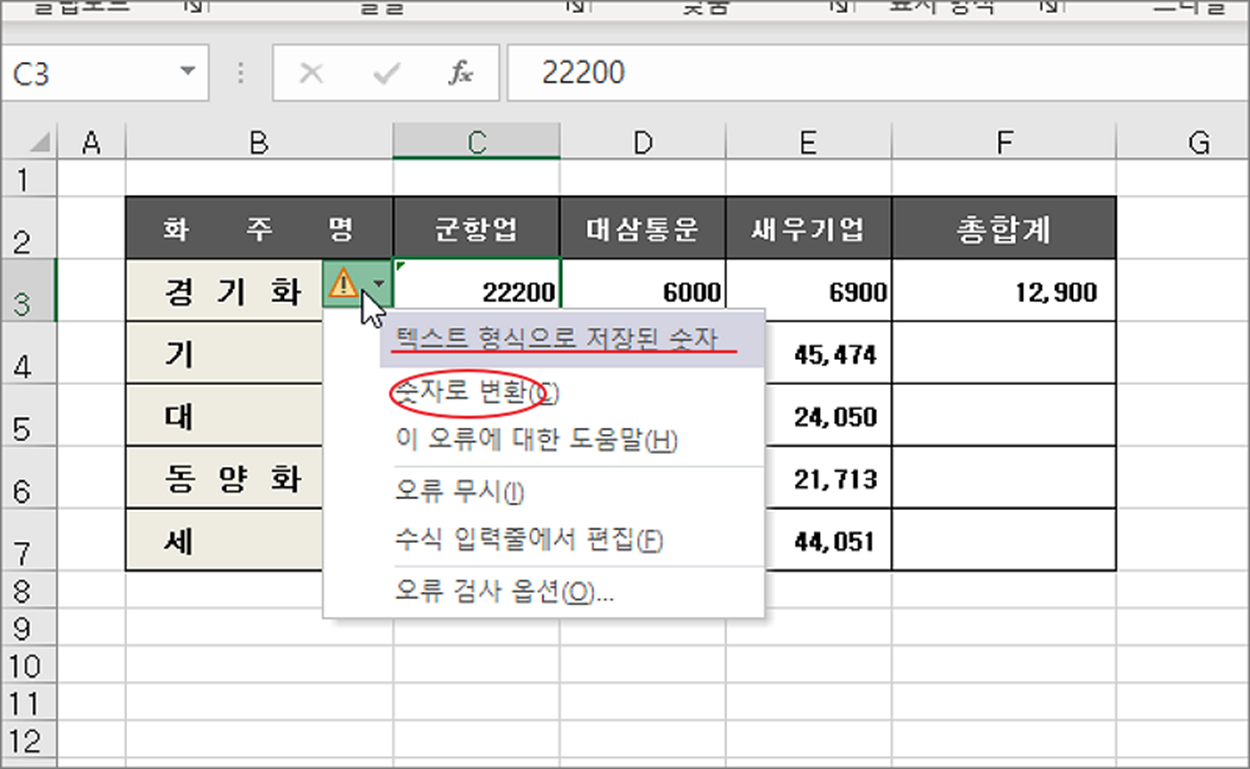
▼ 화살표에 마우스를 가져가면 느낌표와 함께 버튼이 나타납니다. 화살표를 클릭해서 하위 메뉴를 띄웁니다. 그리고 오류 메시지를 확인하고 바로 아래에 추천하는 설정 메뉴를 선택합니다. 셀 서식이 텍스트 형식이라 오류가 났다는 설명입니다. “숫자로 변환” 메뉴를 선택해서 서식을 변경합니다.
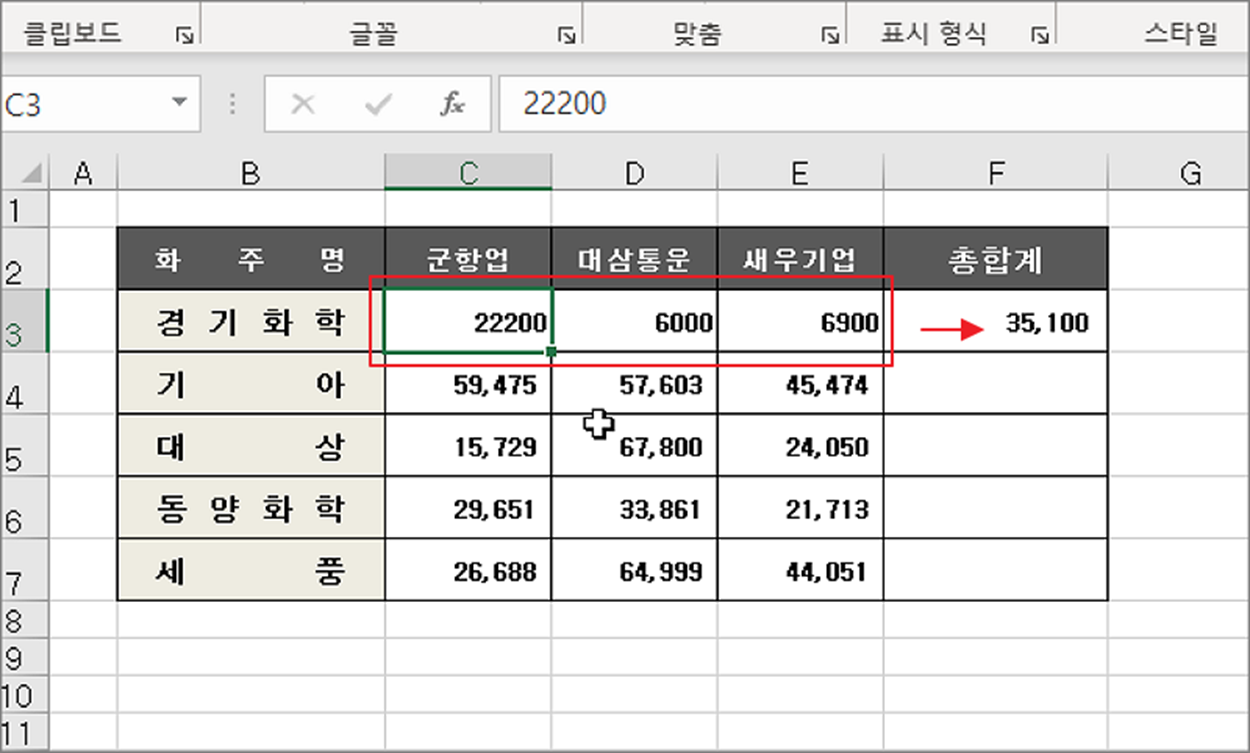
▼ 결과는 다음과 같습니다. 3개의 셀 모두 합친 정상적인 결과를 보여주고 있습니다.
| ※ 아래는 참고하면 좋을 만한 글들의 링크를 모아둔 것입니다. ※ ▶ 엑셀 Excel 수식 자동 계산하는 여러 가지 방법들 ▶ 엑셀 Excel 복잡한 수식 계산 과정을 살피고 문제점 파악하기 ▶ 엑셀 Excel 수식 계산을 위한 절대 참조와 상대 참조 이해하기 ▶ 엑셀 Excel 함수 이용해서 나이 계산하기 ▶ 엑셀 Excel F9 기능키로 계산된 값 미리 보기 |
반응형