인터넷/기타
넷플릭스 다음 화 자동 재생 끄기, 연속 플레이어 해제하기
녹두장군1
2023. 9. 18. 10:36
반응형
사용자는 자동 재생으로 인해 의도치 않게 다음 에피소드로 넘어갈 수 있어 원치 않는 콘텐츠 시청을 방지하고, 더 나은 컨트롤을 가질 수 있습니다. 또한 데이터 사용량을 줄이고자 하는 경우, 연속 플레이를 해제함으로써 데이터 소비를 관리할 수 있습니다. 더불어 사용자는 각 에피소드 이후에 감상을 멈추고 다음 에피소드를 선택할 수 있어 편의성과 자유도가 증가합니다.

| ◎ 넷플릭스 PC 버전 |
▼ 넷플릭스 사이트에 접속합니다. 로그인하고 오른쪽 상단 계정 아이콘을 클릭합니다. 그리고 메뉴 목록에서 계정을 선택합니다.

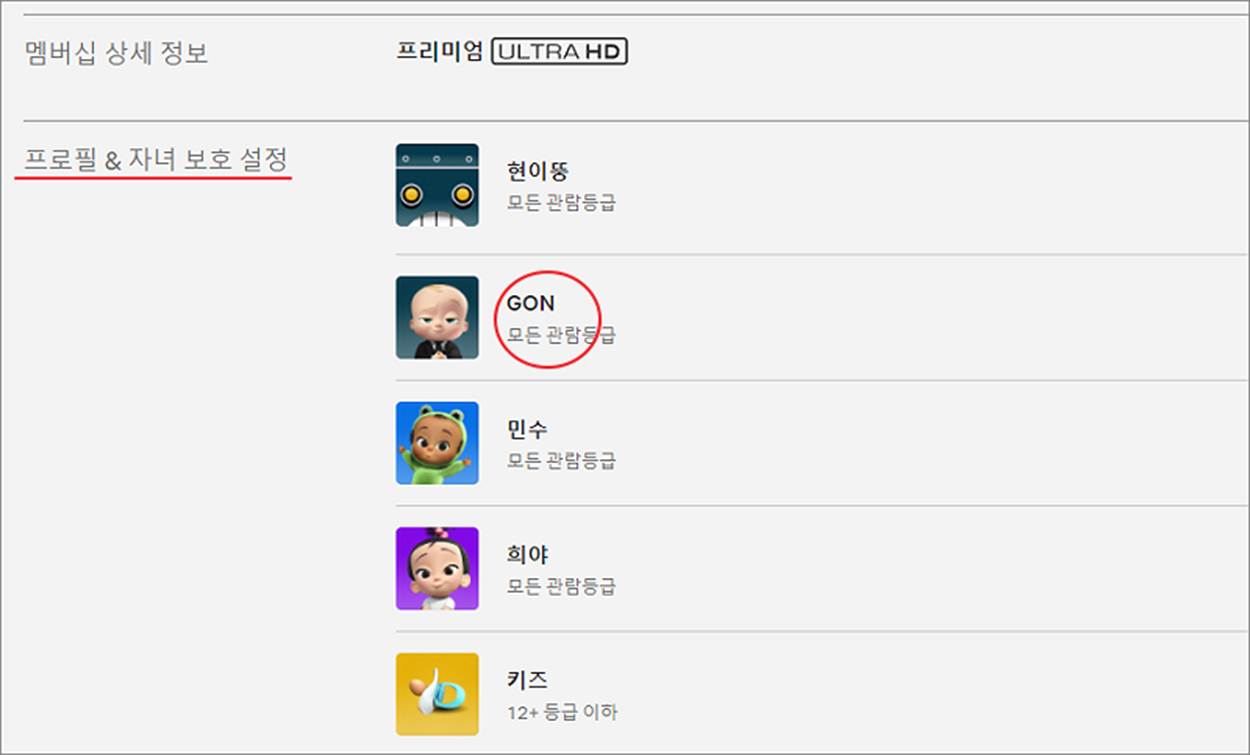
▼ 다음 자신이 만든 프로필을 프로필 & 자녀 보호 설정 에서 찾아 선택합니다.
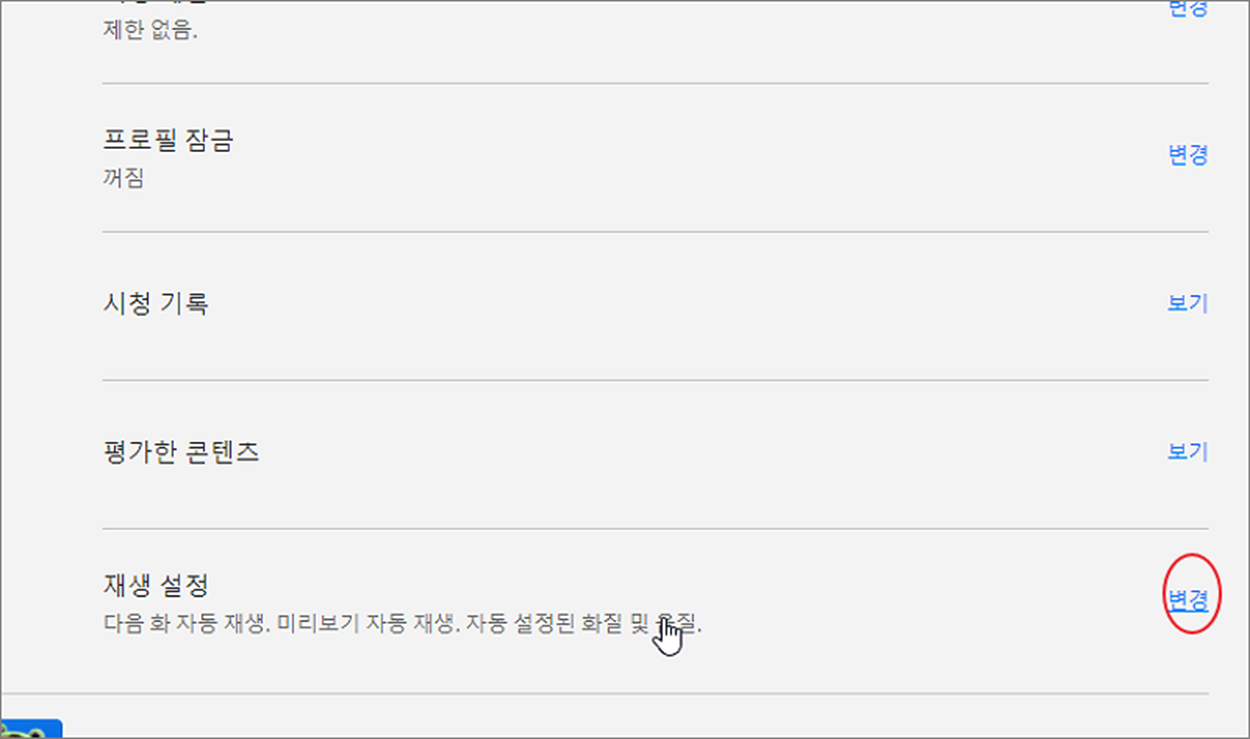
▼ 프로필 설정 목록에서 제일 아래에서 재생 설정 변경을 클릭합니다.
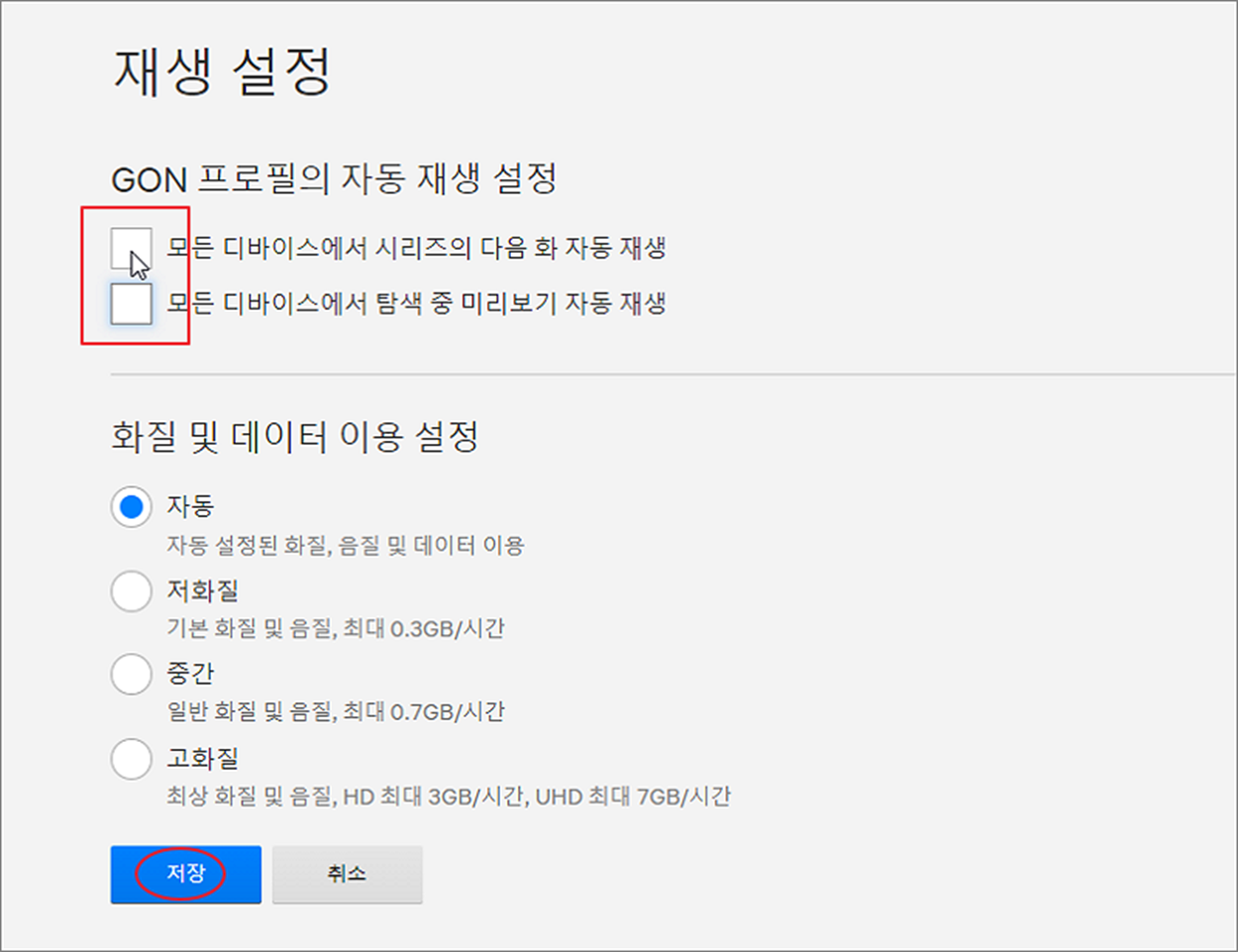
▼ 재생 설정 옵션에서 제일 상단에 체크되어 있는 자동 재생 옵션을 모두 해제합니다.
| ※ 아래는 참고하면 좋을 만한 글들의 링크를 모아둔 것입니다. ※ ▶ 넷플릭스(Netflix) 인터넷 웹브라우저 접속 오류 해결하기 ▶ 넷플릭스 PC 에서 미드, 영화 다운받아 보는 방법 ▶ 넷플릭스 멤버십 가격 종류 와 결제 해지하는 방법 ▶ 넷플릭스 자막 두개 띄워 놓고 영상 보는 방법 ▶ 크롬 넷플릭스, 왓챠 PIP 모드로 영상 시청하기 |
| ◎ 스마트폰 넷플릭스 앱 설정 |
▼ 다음은 스마트폰에서 자동 재생 설정을 변경해 보겠습니다. 넷플릭스 앱을 실행하고 로그인한 뒤 오른쪽 상단에 계정 아이콘을 클릭합니다. 다음 페이지 “프로필 및 기타 설정” 에서 자기가 만든 프로필을 선택합니다.
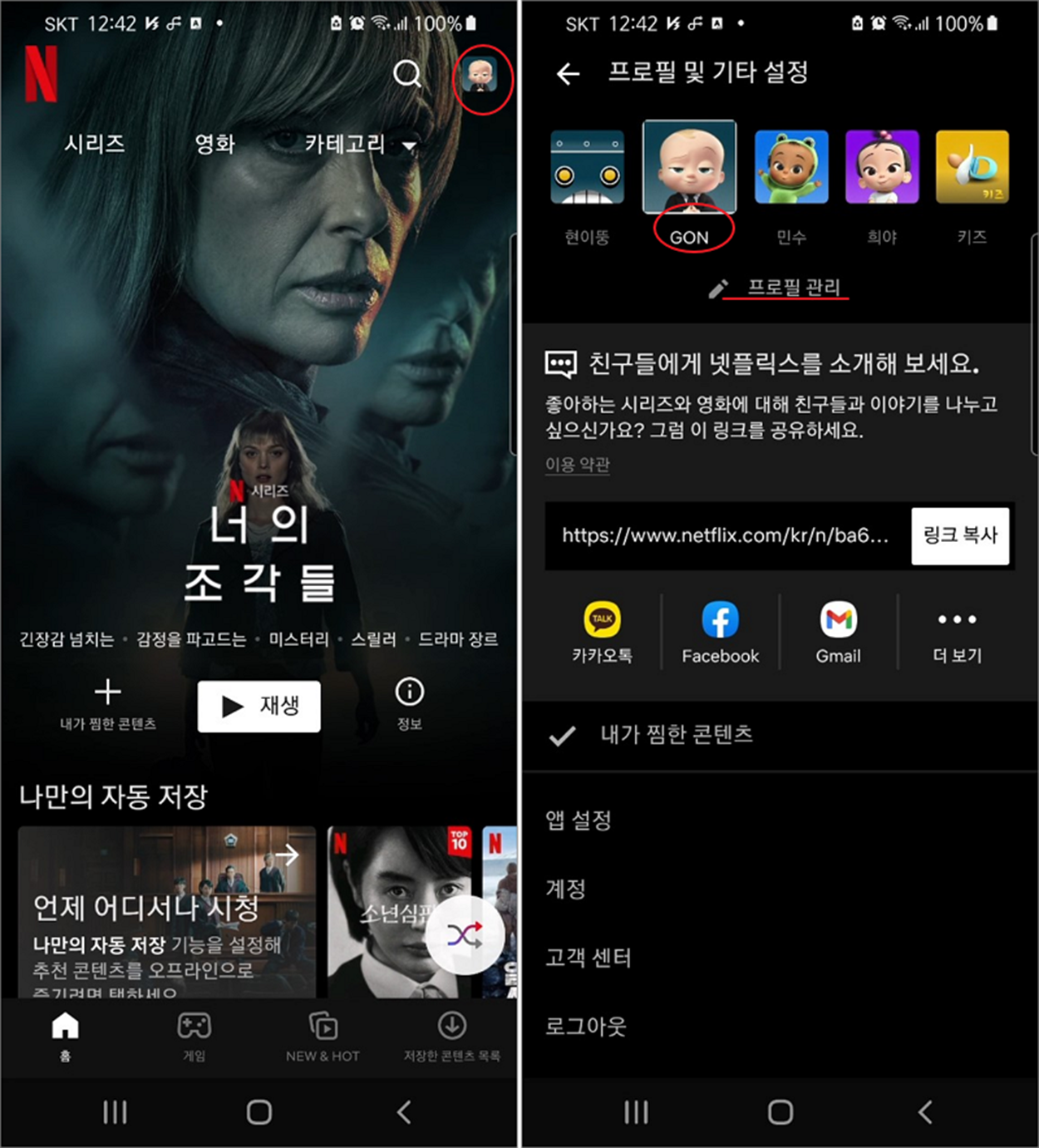
▼ 목록에서 자신의 프로필을 선택합니다. 프로필 설정 목록에서 제일 아래에 있는 재생 설정을 클릭합니다.
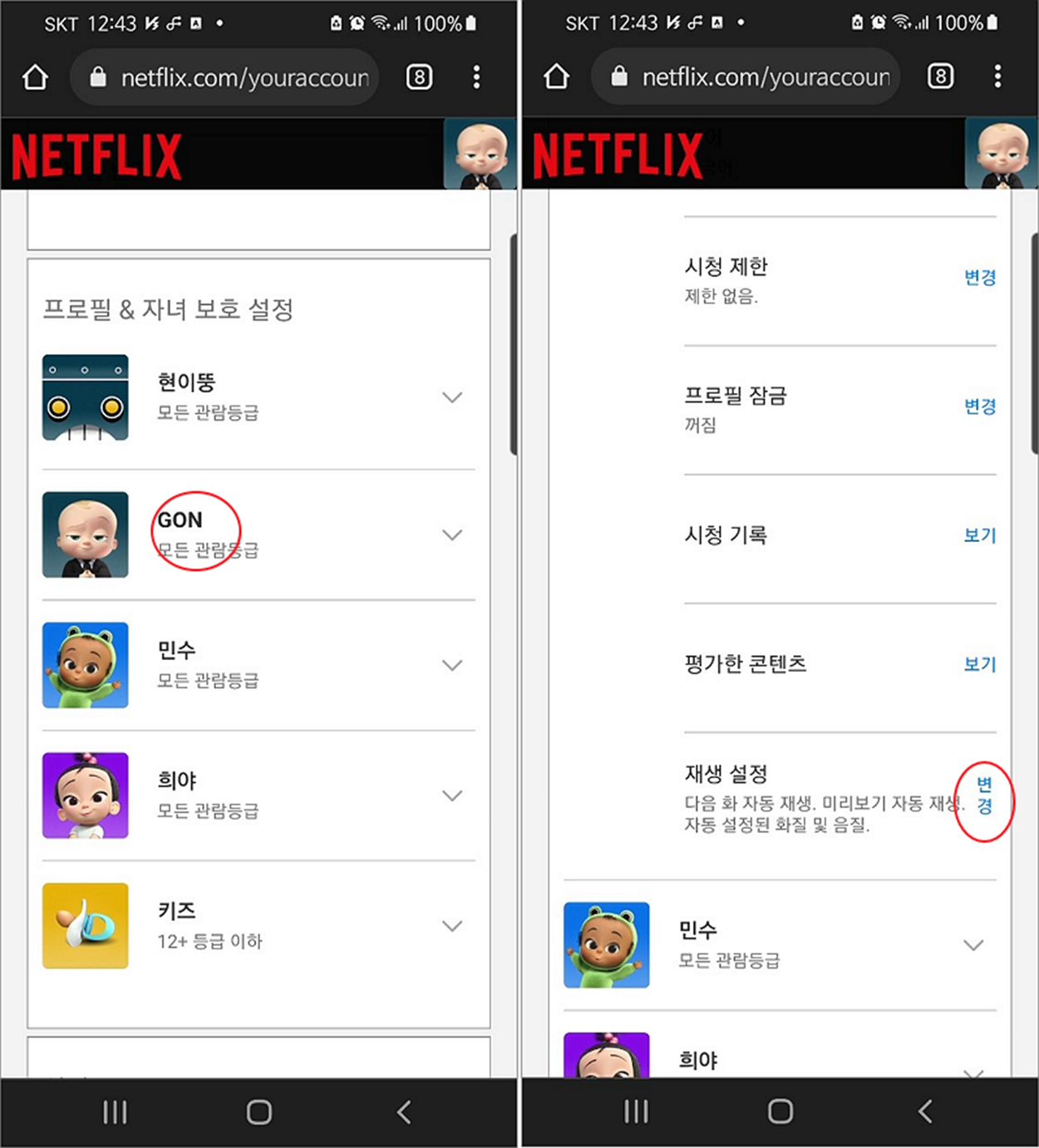
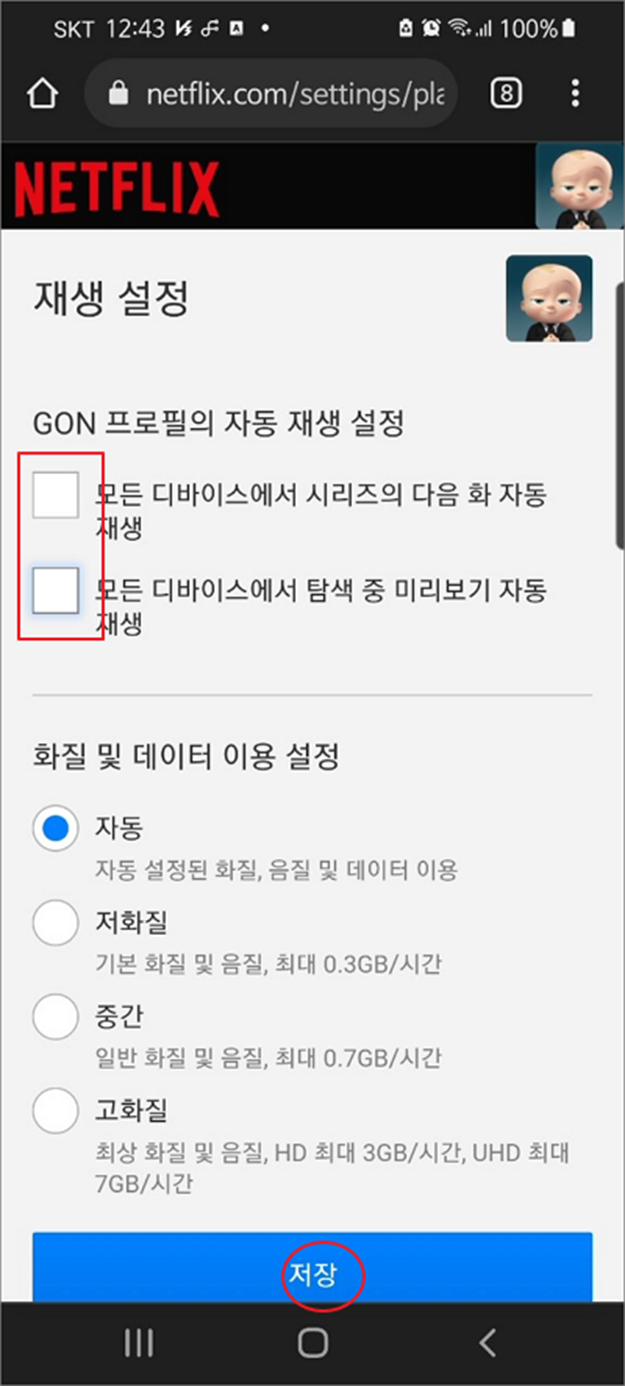
▼ 재생 설정 화면에서 제일 상단에 자동 재생 옵션 두 개를 모두 체크해제 합니다. 다음 아래로 내려가서 저장 버튼을 클릭합니다.
| ※ 아래는 참고하면 좋을 만한 글들의 링크를 모아둔 것입니다. ※ ▶ 넷플릭스(Netflix) 인터넷 웹브라우저 접속 오류 해결하기 ▶ 넷플릭스 PC 에서 미드, 영화 다운받아 보는 방법 ▶ 넷플릭스 멤버십 가격 종류 와 결제 해지하는 방법 ▶ 넷플릭스 자막 두개 띄워 놓고 영상 보는 방법 ▶ 크롬 넷플릭스, 왓챠 PIP 모드로 영상 시청하기 |
반응형