윈도우10
윈도우10 기본 사진 앱 슬라이드 쇼 기능 사용하기
녹두장군1
2024. 1. 7. 17:36
반응형
윈도우10 에는 기본 사진 앱을 제공합니다. 사진 앱에는 여러 장의 사진을 한 번에 자동으로 전환해서 감상할 수 있는 슬라이드 쇼 기능이 있습니다. 일일이 클릭할 필요가 없어서 아주 편하게 사진을 감상할 수 있습니다. 단 슬라이드 쇼에서 사진 전환 간격을 조절하는 옵션이 없어서 아쉬웠습니다.

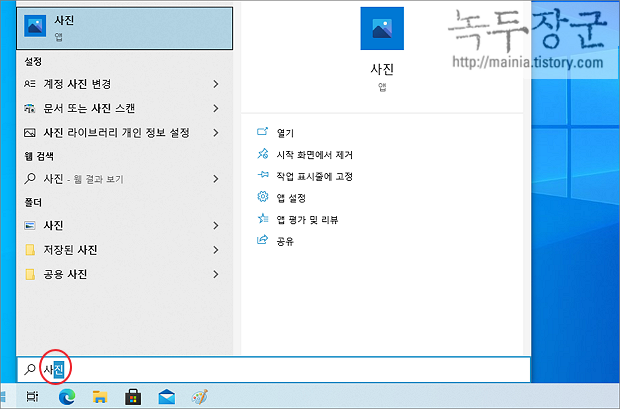
▼ 검색을 통해서 사진 앱을 찾아 실행합니다. 기본 앱이라 설치하지 않아도 됩니다.
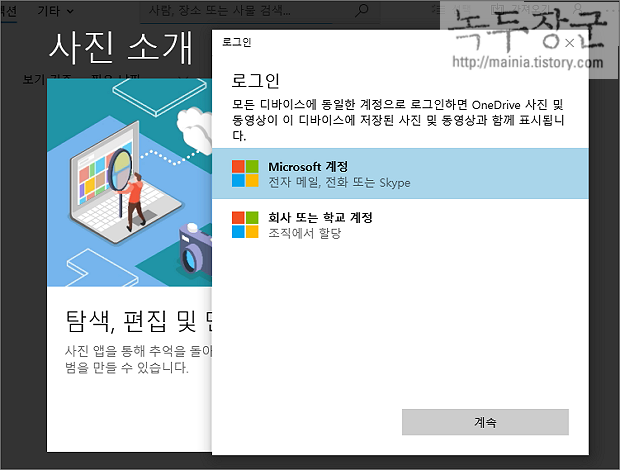
▼ 처음 사진 앱을 시작하면 마이크로소프트 계정에 로그인 할 것인지 묻습니다. 사진 앱은 로그인 없이 사용 가능합니다. 오른쪽 상단에 X 버튼을 눌러 창을 닫습니다.
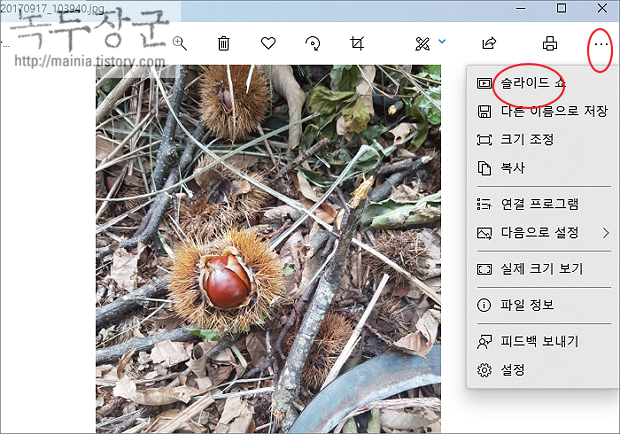
▼ 슬라이드 쇼를 띄우는 방법은 여러가지가 있습니다. 첫 번째로 사진 중 하나를 클릭해서 상세 사진 뷰로 이동합니다.

| ※ 아래는 참고하면 좋을 만한 글들의 링크를 모아둔 것입니다. ※ ▶ 윈도우10 기본 앱 사진으로 동영상 편집하는 방법 ▶ 윈도우10 바탕화면 이미지, 사진 배경 변경하기 ▶ 윈도우10 사용자 계정 사진 변경하기 ▶ 윈도우10 기본 앱인 사진뷰어를 사용해서 사진 편집하는 방법 ▶ 윈도우10 사진 회전 시키는 방법 |
▼ 다음은 오른쪽 상단에 더보기 > 슬라이드 쇼 메뉴를 클릭합니다. 목록에 있는 전체 사진을 대상으로 슬라이드 쇼가 진행됩니다.
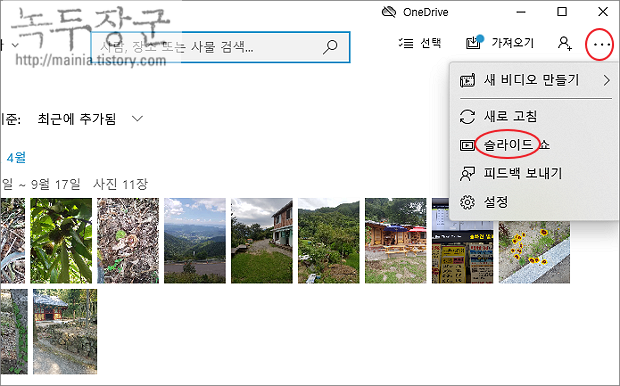
▼ 또 다른 방법은 사진 선택 없이 사진 목록에서 슬라이드 쇼를 시작하는 것입니다. 더보기 > 슬라이드 쇼 메뉴를 선택합니다.
▼ 세 번째 방법으로 사진에서 오른쪽 마우스를 눌러 보세요. 메뉴 목록에서 슬라이드 쇼 를 볼 수 있습니다.

▼ 슬라이드 쇼를 시작하면 바탕화면 전체를 사진 앱이 꽉 채웁니다. 그리고 일정 간격으로 사진을 한 장씩 전환합니다.

| ※ 아래는 참고하면 좋을 만한 글들의 링크를 모아둔 것입니다. ※ ▶ 윈도우10 기본 앱 사진으로 동영상 편집하는 방법 ▶ 윈도우10 바탕화면 이미지, 사진 배경 변경하기 ▶ 윈도우10 사용자 계정 사진 변경하기 ▶ 윈도우10 기본 앱인 사진뷰어를 사용해서 사진 편집하는 방법 ▶ 윈도우10 사진 회전 시키는 방법 |
반응형