구글 문서 도구 제목과 북마크 추가로 하이퍼링크 연결하기
문서 내에서 연결된 위치로의 이동은 하이퍼링크 기능을 이용해서 만듭니다. 목차에서 연결된 메뉴의 내용으로 이동하는 것도 하이퍼링크 기능입니다. 이것은 제목 스타일을 이용한 링크입니다. 이 외에도 북마크를 이용해서 하이퍼링크를 걸 수 있습니다. 두 가지 방법 모두 알아보겠습니다.

| ◎ 제목으로 하이퍼링크 걸기 |
▼ 제목 스타일을 이용해서 하이퍼링크를 걸어 보겠습니다. 먼저 내용이 있는 위치의 제목에 스타일 적용을 위해 선택합니다. 상단 서식 메뉴를 클릭합니다.

▼ 서식 > 단락 스타일 > 제목, 부제, 제목1, 2, 3 중 하나를 선택합니다.

▼ 본문이 들어갈 위치의 제목에 스타일을 적용했습니다. 다음은 해당 위치와 연결할 텍스트에 하이퍼링크를 걸겠습니다.

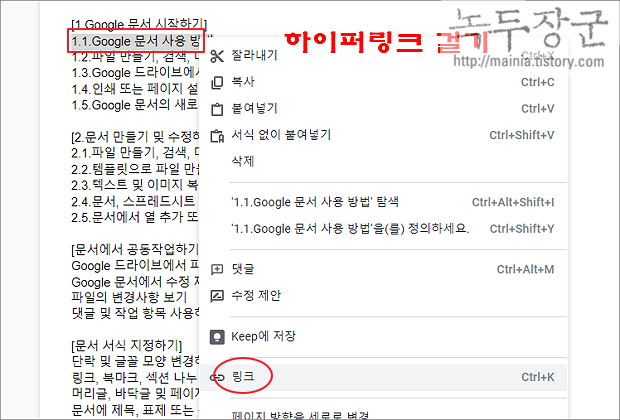
▼ 제목 스타일을 적용한 위치와 연결을 텍스트를 선택한 후 오른쪽 마우스를 클릭합니다. 메뉴 목록에서 링크를 선택합니다. 단축키는 Ctrl + K 입니다.
| ※ 아래는 참고하면 좋을 만한 글들의 링크를 모아둔 것입니다. ※ ▶ 구글 문서 도구 워드 문서 만들기 와 MS 워드 불러와서 이용하는 방법 ▶ 구글 문서 도구 PDF 변환 및 구글 문서로 변환하는 방법 ▶ 구글 문서 도구 목차 추가하기 ▶ 구글 문서도구 탭, 도구, 눈금자를 이용해서 단락 들여쓰기 하는 방법 ▶ 구글 문서 도구 수식, 등식 추가하기 |
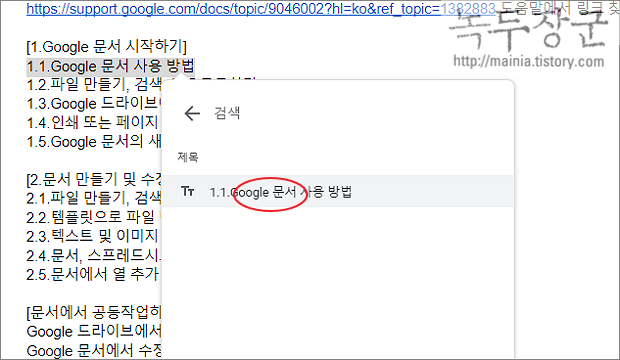
▼ 링크 검색 화면에서 하단에 Headings and bookmarks 를 클릭합니다.

▼ Headings and bookmarks 목록에는 이전에 적용한 제목 스타일이 있습니다. 제목을 선택하면 하이퍼링크가 걸립니다.
▼ 이제 제목과 연결한 하이퍼링크는 클릭하는 순간 바로 이동할 것입니다.

| ◎ 북마크 |
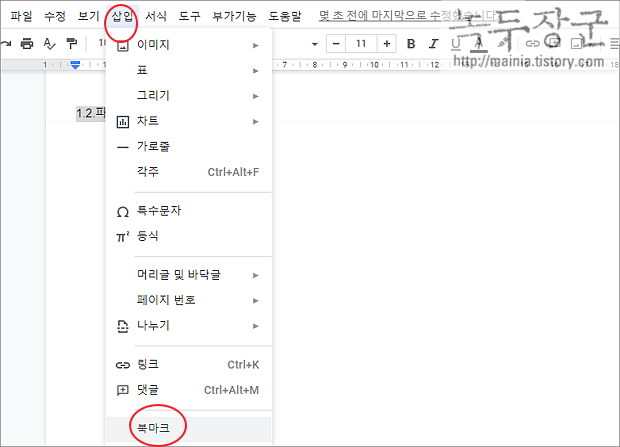
▼ 북마크도 제목 스타일과 동일한 방식으로 연결할 수 있습니다. 북마크 영역을 선택하고 삽입 > 북마크 메뉴를 선택합니다.
▼ 북마크 설정을 완료한 후 북마크와 연결할 텍스트를 선택하고 오른쪽 마우스를 누릅니다. 메뉴 목록에서 링크를 선택합니다.

▼ 링크 설정 화면에서 하단에 Headings and bookmarsk 메뉴를 클릭합니다.
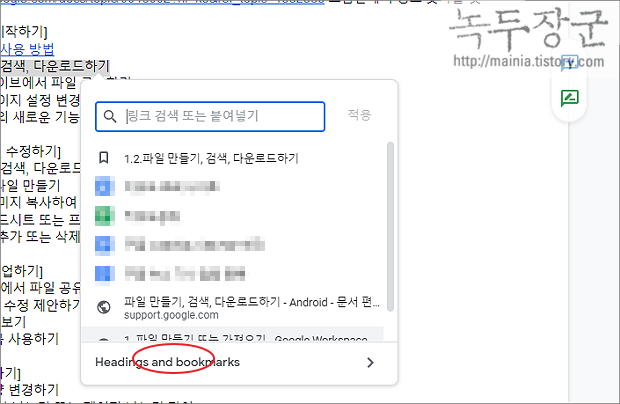
▼ Headings and bookmarks 에서 이전에 설정한 북마크를 찾습니다. 목록에서 연결할 북마크를 선택합니다.

▼ 연결이 완료된 하이퍼링크를 클릭해 보세요. 화면에 나타난 북마크 연결 정보를 클릭하면 해당 위치로 이동합니다.

| ◎ 북마크 수정 및 삭제하기 |
▼ 하이퍼링크가 설정된 텍스트의 연결 정보 수정은 링크 메뉴에서 해야 합니다. 오른쪽 마우스를 누르고 링크 메뉴를 선택합니다.

▼ 북마크 연결 정보에서 다른 북마크를 선택하고 적용합니다.

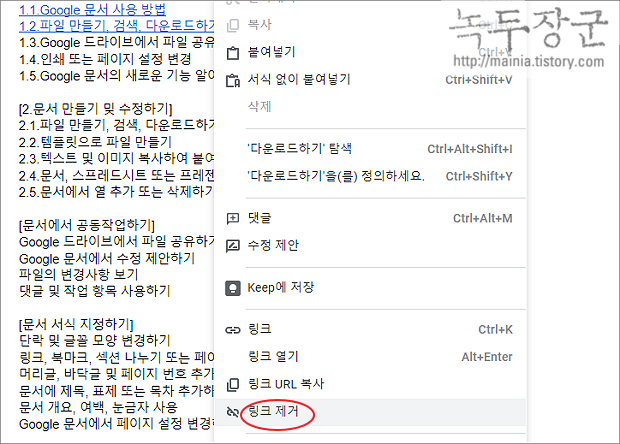
▼ 하이퍼링크 삭제는 오른쪽 마우스를 눌러서 링크 제거 메뉴를 선택합니다.
| ※ 아래는 참고하면 좋을 만한 글들의 링크를 모아둔 것입니다. ※ ▶ 구글 문서 도구 워드 문서 만들기 와 MS 워드 불러와서 이용하는 방법 ▶ 구글 문서 도구 PDF 변환 및 구글 문서로 변환하는 방법 ▶ 구글 문서 도구 목차 추가하기 ▶ 구글 문서도구 탭, 도구, 눈금자를 이용해서 단락 들여쓰기 하는 방법 ▶ 구글 문서 도구 수식, 등식 추가하기 |