엑셀(Excel)/Excel
엑셀 Excel 셀 배경에 무늬 넣기
녹두장군1
2024. 11. 24. 14:39
반응형
셀 배경은 사용자가 다양하게 꾸밀 수 있습니다. 그 중 하나가 무늬 모양입니다. 엑셀에서 지원하는 10종류 이상의 무늬와 색을 조합해서 꾸며보세요.

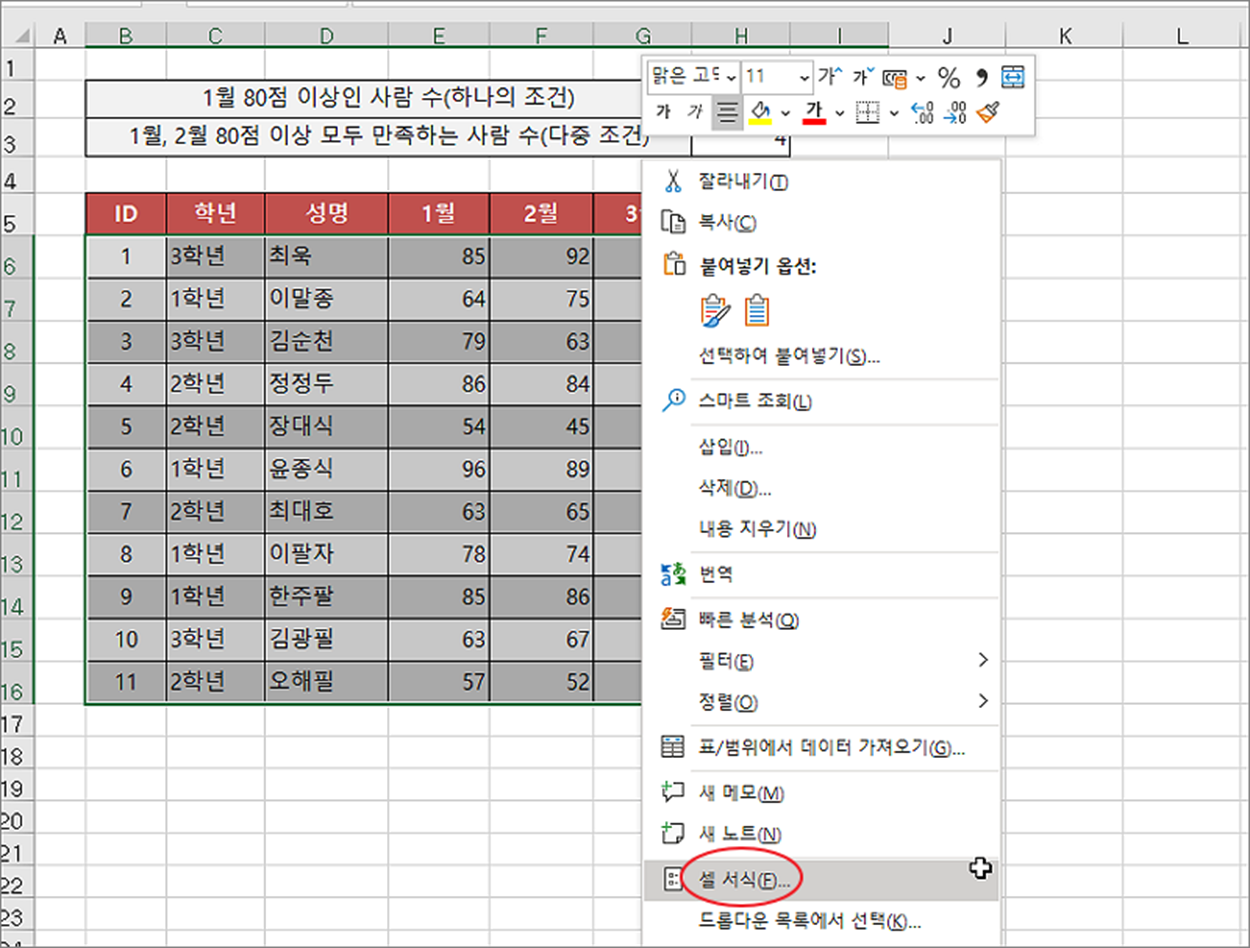
▼ 꾸미고 싶은 배경 셀을 선택하고 오른쪽 마우스를 누릅니다. 그리고 메뉴 목록에서 셀 서식을 선택합니다.
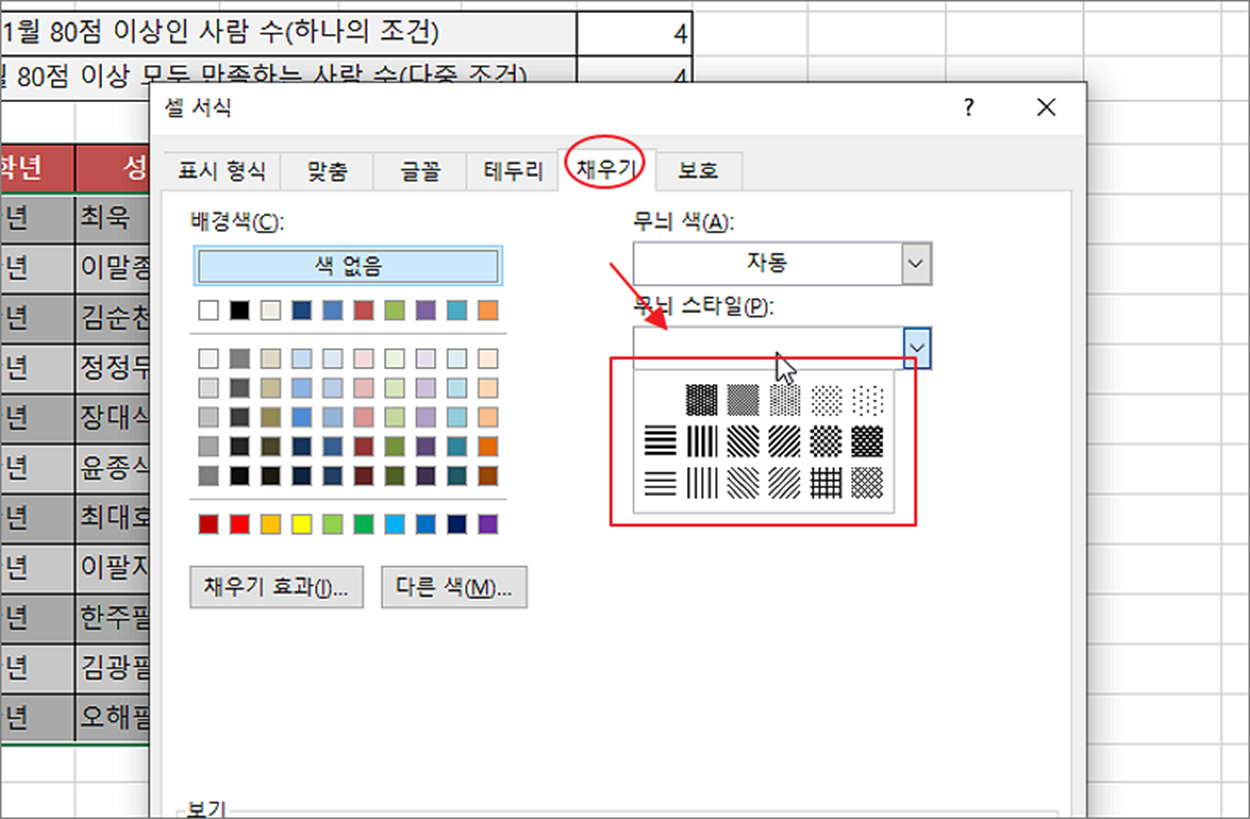
▼ 셀 서식 대화상자에서 채우기 탭으로 이동합니다. 오른쪽 항목에 무늬 스타일 박스를 눌러 보세요. 화면에 17가지의 무늬 목록이 나타납니다.
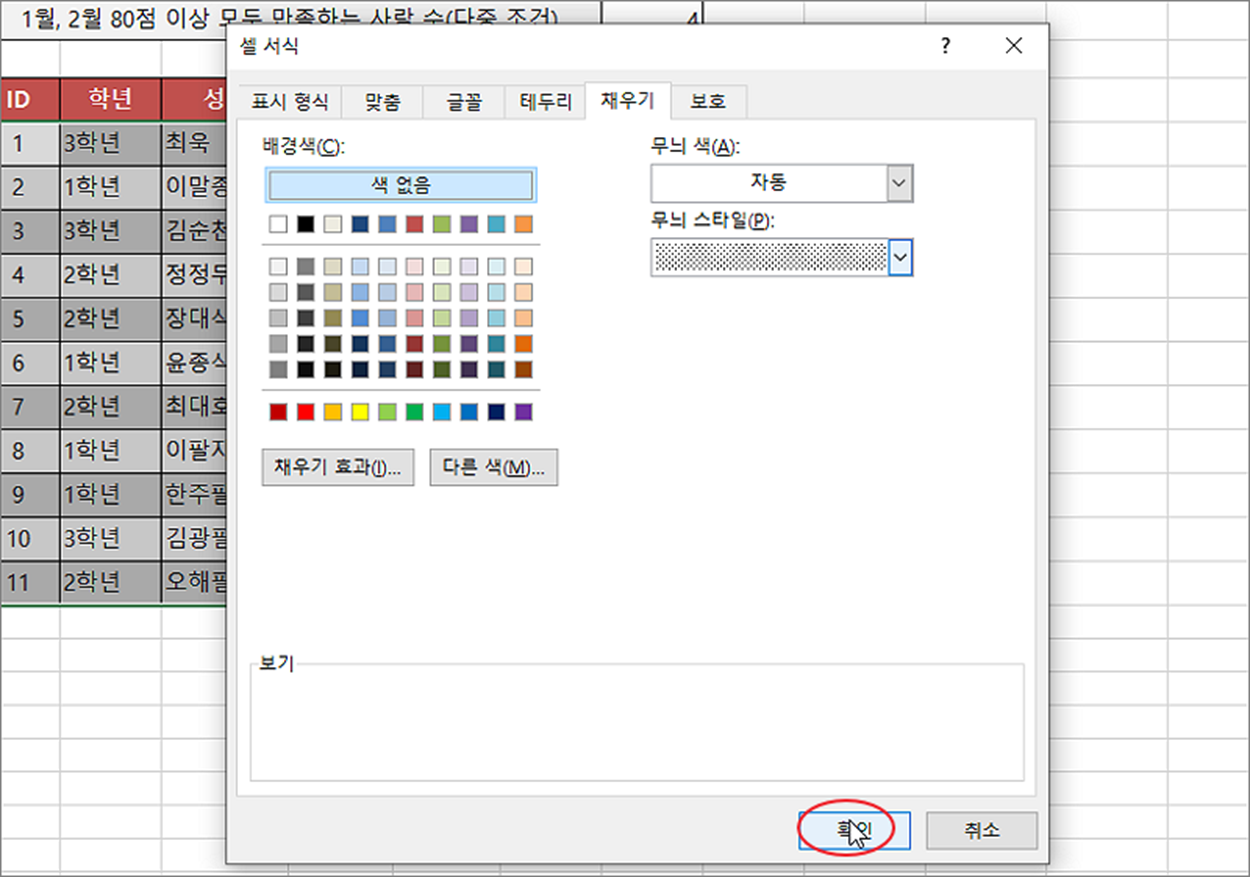
▼ 원하는 무늬 스타일을 선택하고 아래로 내려가서 확인 버튼을 눌러 적용합니다.
| ※ 아래는 참고하면 좋을 만한 글들의 링크를 모아둔 것입니다. ※ ▶ 엑셀 Excel 셀에 적용된 서식과 내용을 한번에 지우기 ▶ 엑셀 Excel 사용자 지정 서식으로 숫자 데이터에 텍스트 단위 표시하기 ▶ 엑셀 Excel 날짜 서식 지정하는 방법과 다양한 날짜 서식 알아보기 ▶ 엑셀 Excel 셀에 적용된 서식 찾기와 서식 변경하기 ▶ 엑셀 Excel 한번에 텍스트 서식에서 숫자 서식으로 변경하기 |
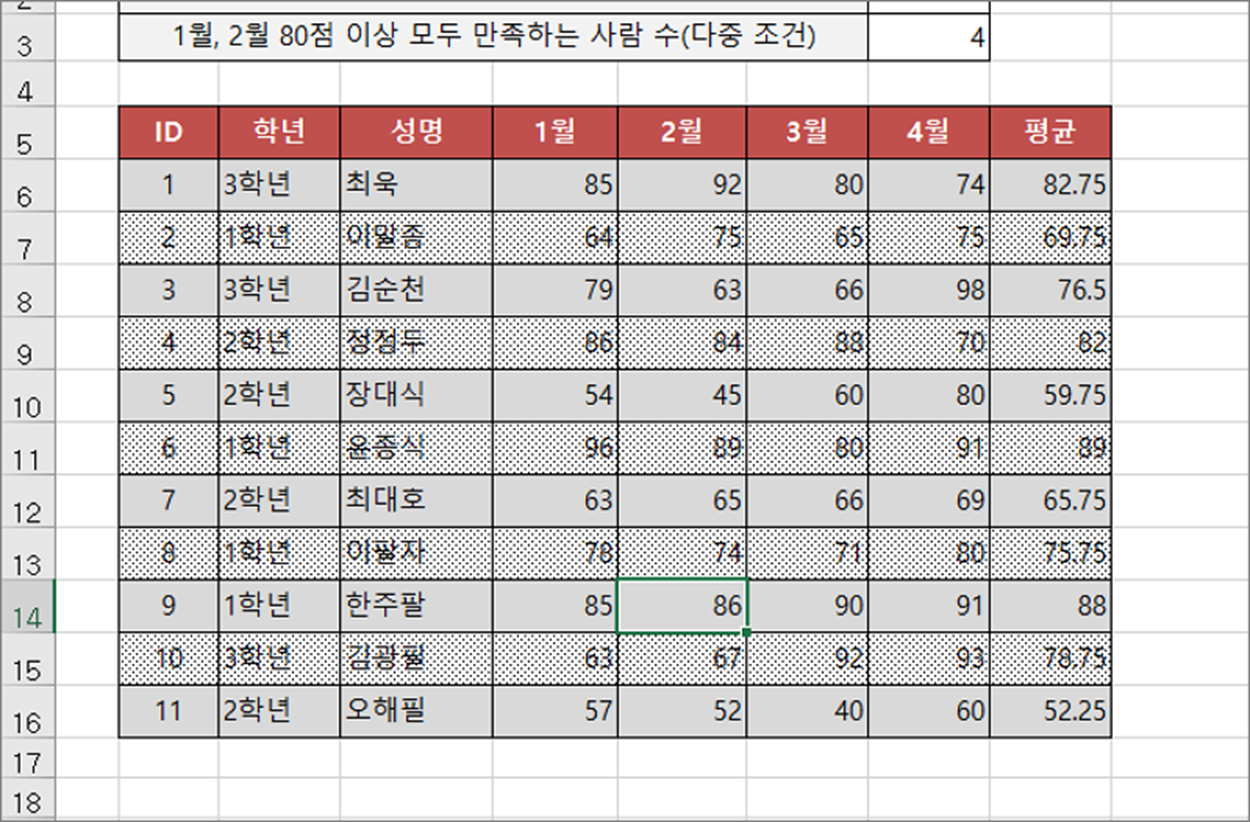
▼ 적용 결과는 다음과 같습니다. 기본적으로 무늬 색은 검은색입니다. 그래서 회색 바탕에는 구분이 안될 수 있습니다. 그럼 무늬 색을 바꿔볼까요?
▼ 다시 셀 서식 창을 띄웁니다. 그리고 무늬 스타일 바로 위에서 무늬 색을 선택합니다.

▼ 결과는 아래와 같습니다. 이전에 회색 바탕에서 보이지 않던 무늬가 눈으로 구분할 수 있을 정도가 되었습니다.

| ※ 아래는 참고하면 좋을 만한 글들의 링크를 모아둔 것입니다. ※ ▶ 엑셀 Excel 셀에 적용된 서식과 내용을 한번에 지우기 ▶ 엑셀 Excel 사용자 지정 서식으로 숫자 데이터에 텍스트 단위 표시하기 ▶ 엑셀 Excel 날짜 서식 지정하는 방법과 다양한 날짜 서식 알아보기 ▶ 엑셀 Excel 셀에 적용된 서식 찾기와 서식 변경하기 ▶ 엑셀 Excel 한번에 텍스트 서식에서 숫자 서식으로 변경하기 |
반응형