분기별 보고서를 만들거나 실적을 정리할 때, 날짜를 기반으로 ‘몇 분기인지’를 자동으로 구분해주는 기능이 있다면 훨씬 효율적으로 작업할 수 있습니다.
이 컨텐츠에서는 엑셀의 MONTH 함수와 ROUNDUP 함수를 활용하여 특정 날짜가 1분기, 2분기, 3분기, 4분기 중 어디에 해당하는지를 구하는 방법을 소개합니다.
날짜만 입력하면 자동으로 분기를 계산해주는 수식을 설정하면, 반복되는 분류 작업을 훨씬 빠르게 처리할 수 있습니다. 초보자도 따라하기 쉽도록 단계별로 설명드리겠습니다.
1. MONTH 함수로 날짜의 월 정보 추출하기
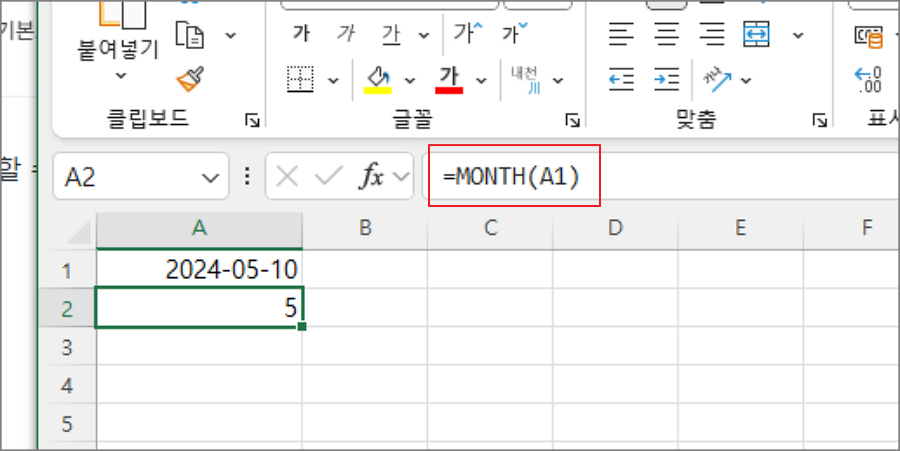
분기를 계산하기 위해서는 날짜에서 '월(Month)' 정보를 먼저 추출해야 합니다. 엑셀의 MONTH 함수는 셀에 입력된 날짜에서 월(1~12)을 숫자로 반환합니다. 예를 들어, 셀 A1에 2024-05-10이라는 날짜가 있다면 =MONTH(A1)은 5를 반환합니다.
이는 이후 분기 계산의 기초가 됩니다.
2. ROUNDUP 함수로 월을 기준으로 분기 구하기
월 정보를 기준으로 분기를 계산할 수 있는데, 6월은 2분기, 12월은 4분기에 해당합니다. 이 기준을 반영하여 ROUNDUP 함수를 사용하면 쉽게 분기를 계산할 수 있습니다. =ROUNDUP(MONTH(B3)/3, 0) 이라는 수식을 사용하면, 월을 3으로 나눈 후 올림하여 정수로 반환됩니다. 예를 들어 5월이라면 5/3 = 1.666… → 올림하면 2, 즉 2분기로 계산됩니다.

3. 수식을 활용한 분기 자동 계산 예시
A열에 날짜가 나열되어 있다고 가정할 때, B열에 분기를 자동으로 표시하고 싶다면 아래와 같은 수식을 사용합니다.
=ROUNDUP(MONTH(B3)/3, 0)
이 수식을 B2 셀에 입력한 뒤 아래로 복사하면, 각 날짜에 대한 분기 값이 자동으로 계산되어 나타납니다. 이 방법은 월별 매출 자료, 근무일자 기록, 회계 자료 정리 등 다양한 업무에 활용할 수 있습니다.

4. 분기 정보에 텍스트를 붙여 보기 좋게 만들기
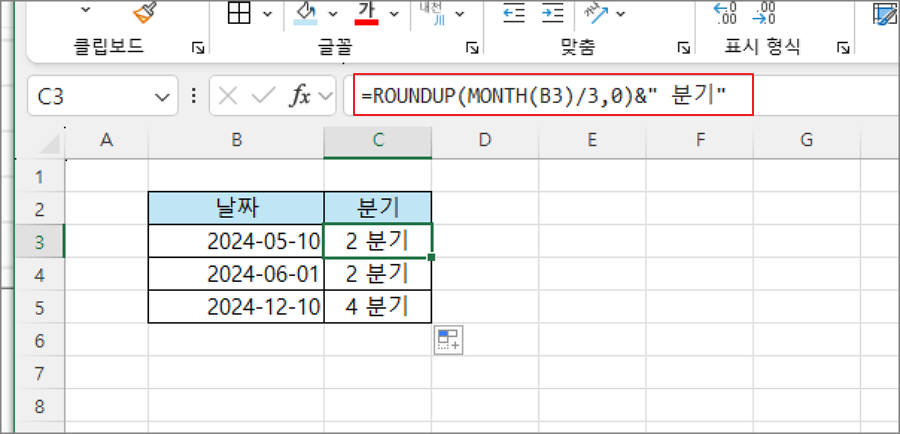
숫자만 표시되는 것보다 “1분기”, “2분기”처럼 텍스트와 함께 표시되면 보고서가 더 보기 좋습니다. 이럴 때는 수식을 다음과 같이 수정합니다.
=ROUNDUP(MONTH(A2)/3, 0) & "분기"
이 수식을 사용하면 결과값이 “2분기”처럼 텍스트와 함께 나타나므로 가독성이 향상됩니다.
5. 분기 계산을 활용한 실전 사례
예를 들어, 날짜별 매출 데이터에서 분기별로 총합을 구하고 싶다면 위 수식을 활용해 분기 열을 생성한 후, 피벗 테이블을 이용해 분기별 합계를 구할 수 있습니다. 또한, 일정 관리 시 분기별 업무 분류를 자동으로 정리하는 데도 활용 가능합니다.이처럼 단순한 함수 조합만으로도 반복적인 수작업을 줄이고 정리된 데이터를 만들 수 있습니다.
요약 정리
날짜를 기준으로 분기를 자동 계산하는 기능은 엑셀 업무에서 매우 유용하게 활용됩니다. 이 컨텐츠에서는 MONTH 함수로 월을 추출하고, ROUNDUP 함수로 분기를 계산하는 방법을 다뤘습니다. 또한, 텍스트 추가와 실전 응용까지 설명드렸으니, 보고서 작업이나 데이터 정리에 바로 적용해보시기 바랍니다.


