윈도우10
윈도우10 듀얼 모니터 확장 설정하기
녹두장군1
2024. 7. 1. 21:22
반응형
듀얼 모니터를 사용하기 위해 연결하면 주 모니터의 화면이 그대로 복제됩니다. 동일한 화면에 나타나는 것입니다. 모니터를 확장해서 사용하고 싶어 연결했다면 설정을 변경해야 합니다. 듀얼 모니터를 확장해서 좀더 넓게 뜨는 방법을 알아봅니다.

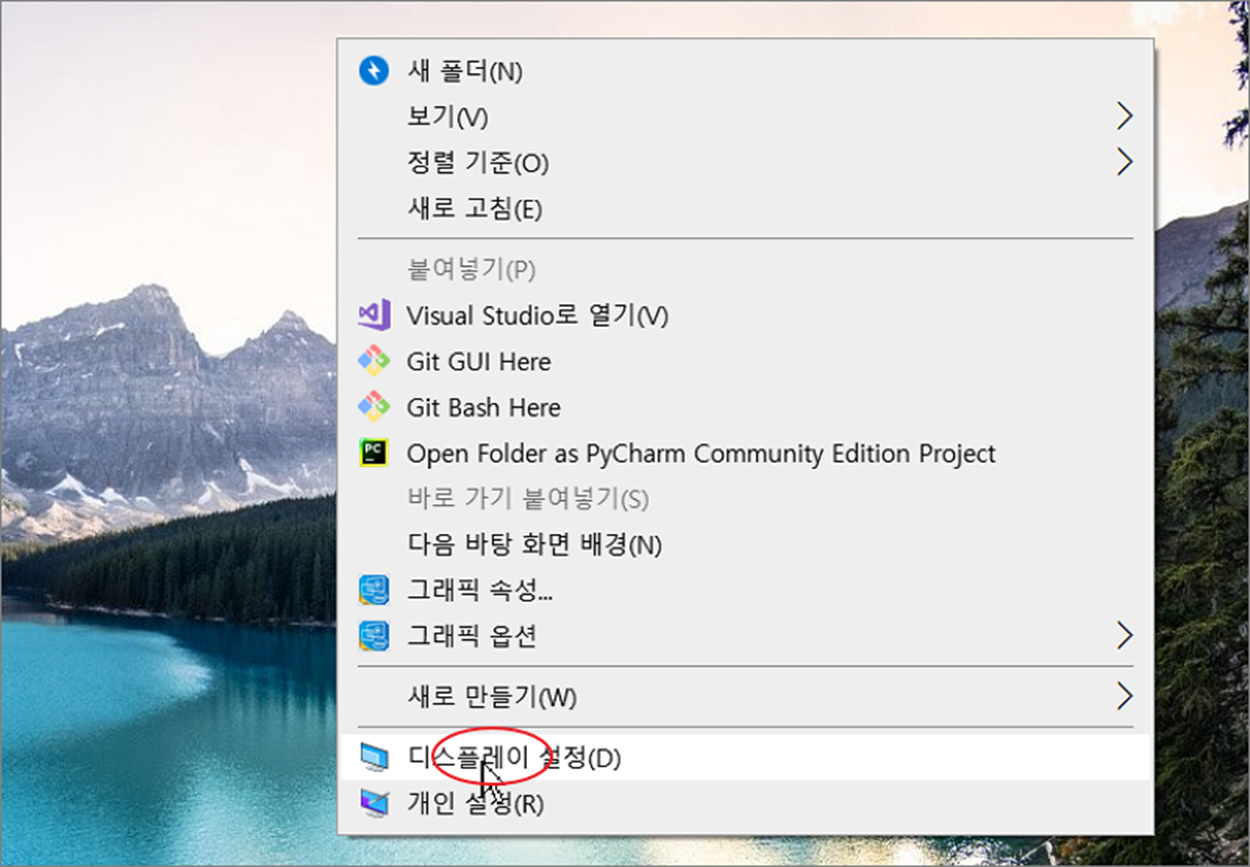
▼ 바탕화면에서 오른쪽 마우스 > 디스플레이 설정 메뉴를 선택합니다.
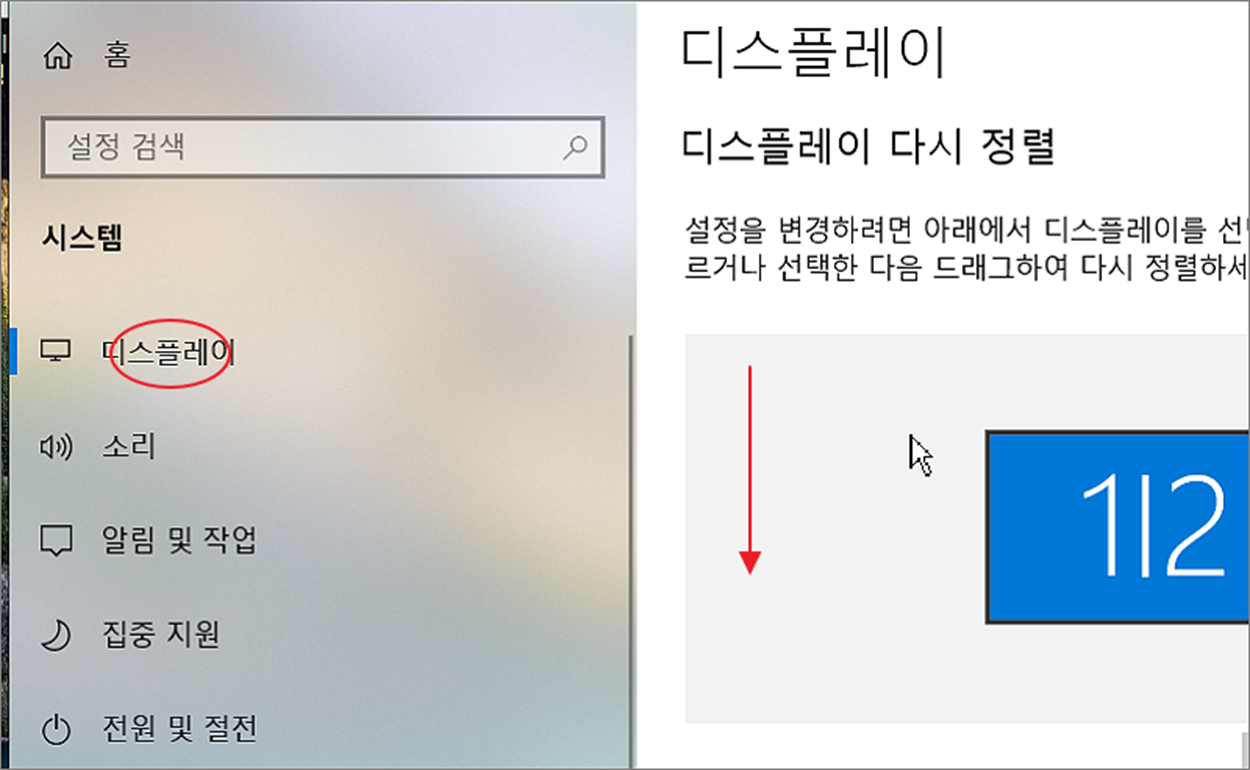
▼ 설정 화면이 뜨고 왼쪽 메뉴는 “디스플레이” 를 선택한 상태입니다. 오른쪽 화면으로 이동한 다음 아래로 내려 갑니다.
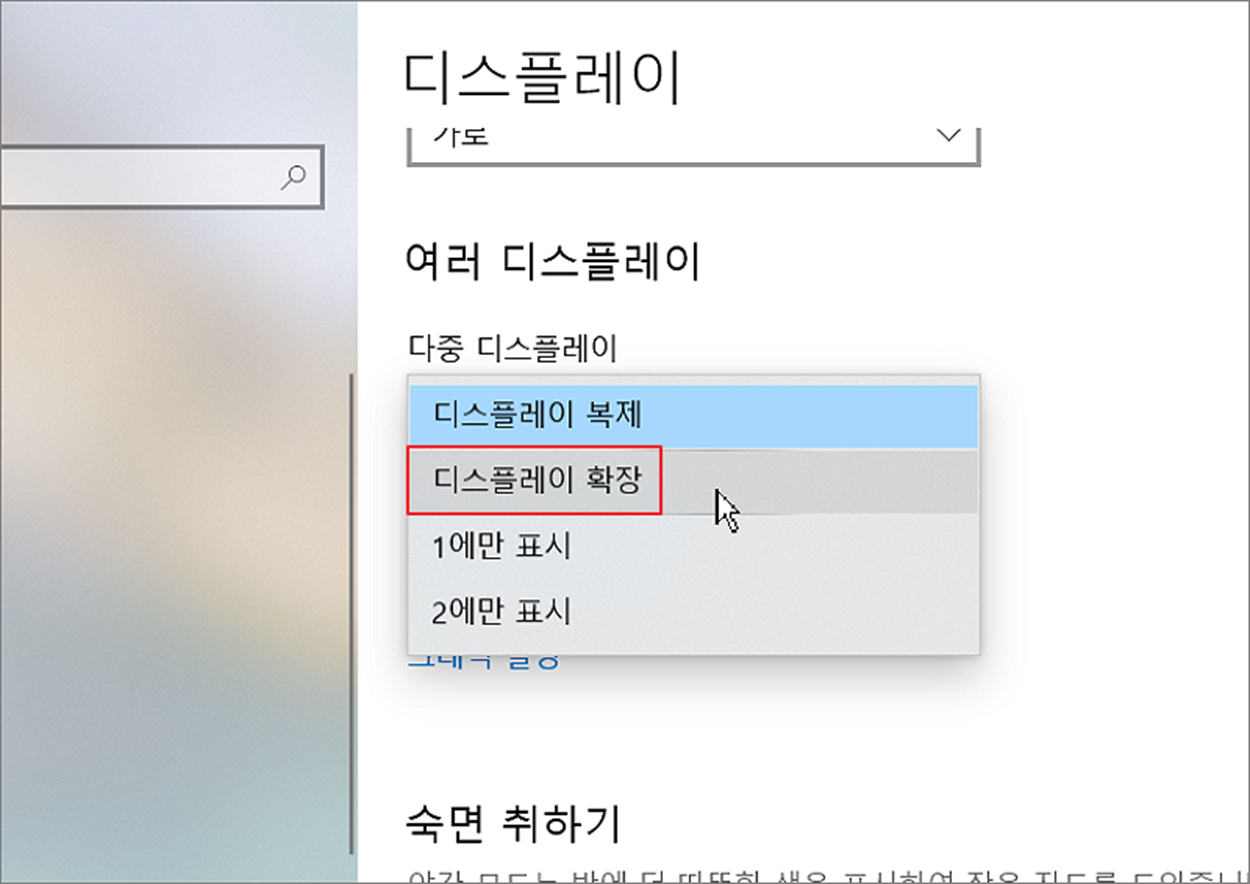
▼ 화면 아래에 “여러 디스플레이” 항목을 찾아서 아래 옵션을 클릭합니다. 화면에 나타난 목록에서 “디스플레이 복제” 가 아닌 “디스플레이 확장” 을 선택합니다.
▼ 옵션 변경을 적용할 것인지 묻는 창이 뜨면 “변경한 설정 유지” 버튼을 클릭합니다.

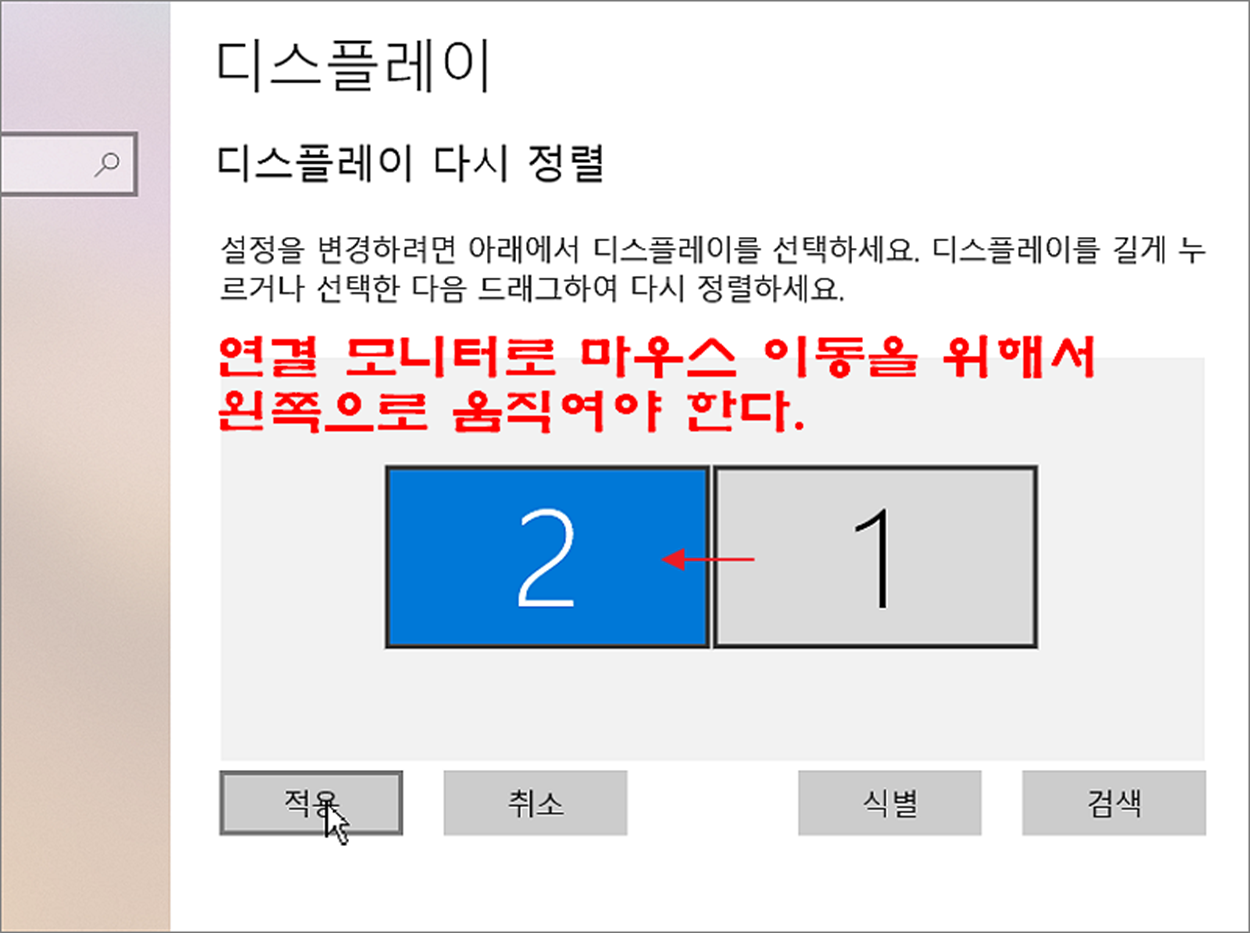
▼ 설정 화면 제일 상단에서 디스플레이 다시 정렬을 보시면 이전과 달리 영역이 나눠졌습니다. 파란색 부분이 메인입니다. 두 모니터의 좌우는 변경이 가능합니다.
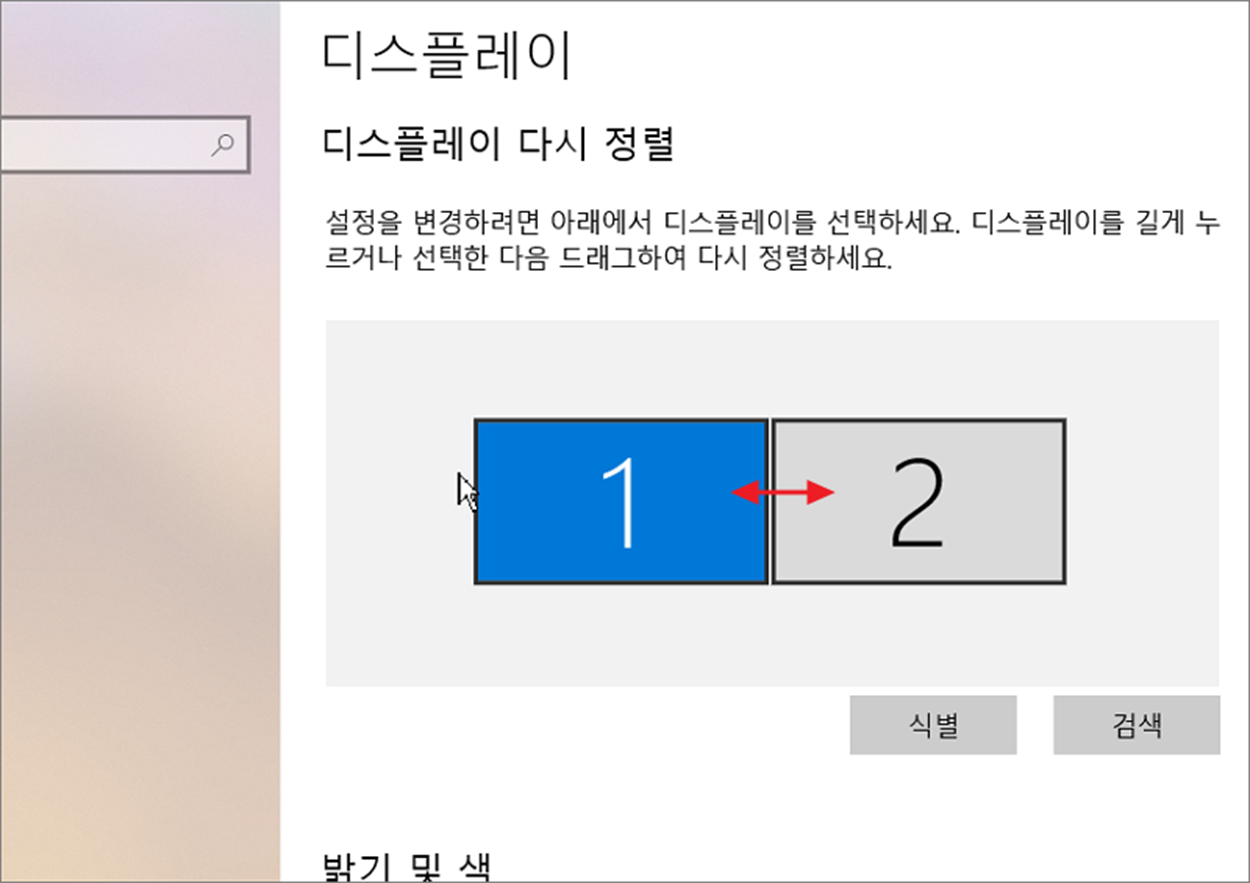
▼ 모니터의 배치와 마우스 이동 경로에 따라 두 모니터 박스를 드래그해서 옮겨 줍니다.
반응형