윈도우11 작업 표시줄 시간과 실제 시간 동기화하기
윈도우11 에서 실제 시간과 작업 표시줄에 표시되는 시간과 일치해야 합니다. 시간이 맞지 않으면 여러가지 문제가 발생할 수 있습니다. 하지만 시간이 맞지 않은 경우 어떻게 동기화를 해야 할까요? 시간 설정에서 간단하게 시간 동기화를 하는 방법을 알아보겠습니다.

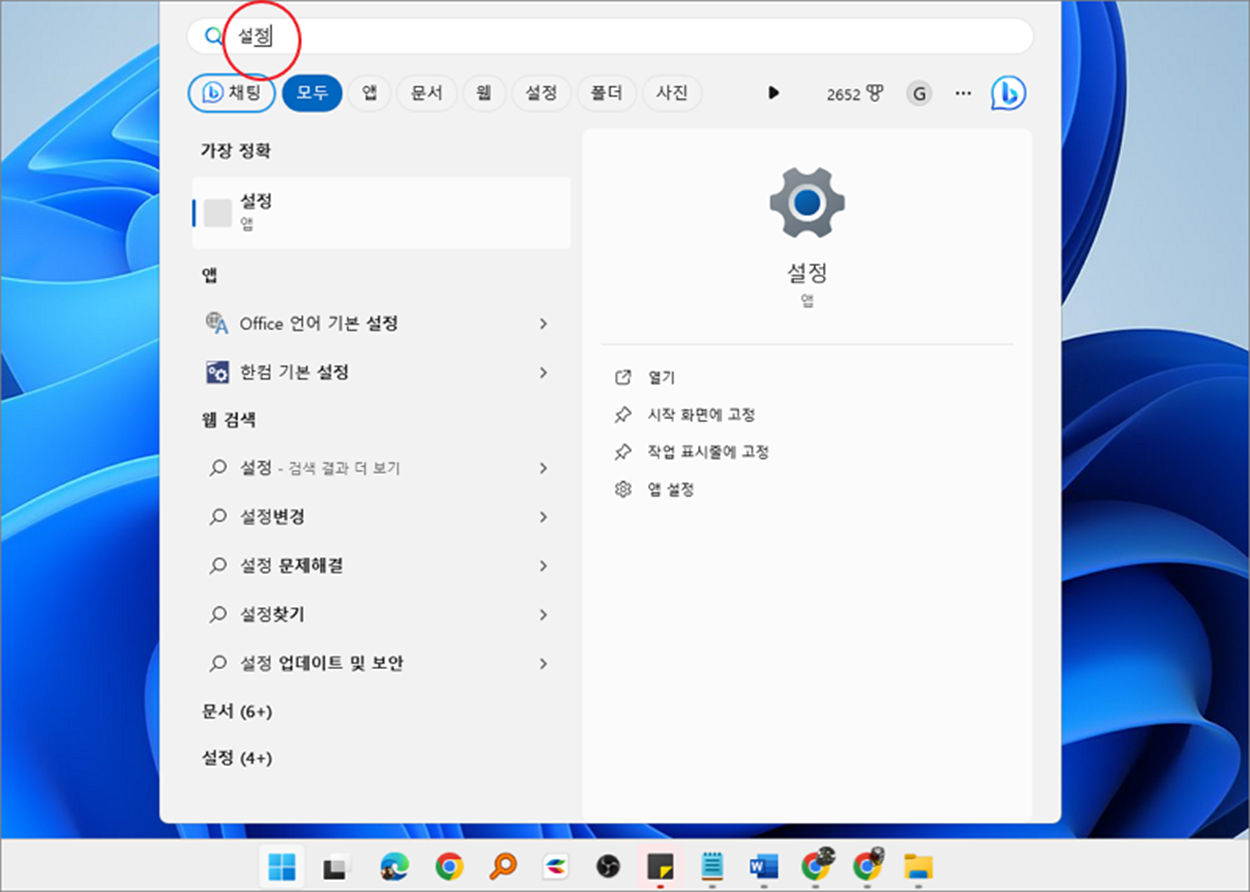
▼ 먼저 시간 동기화를 위해 설정 화면으로 이동합니다.
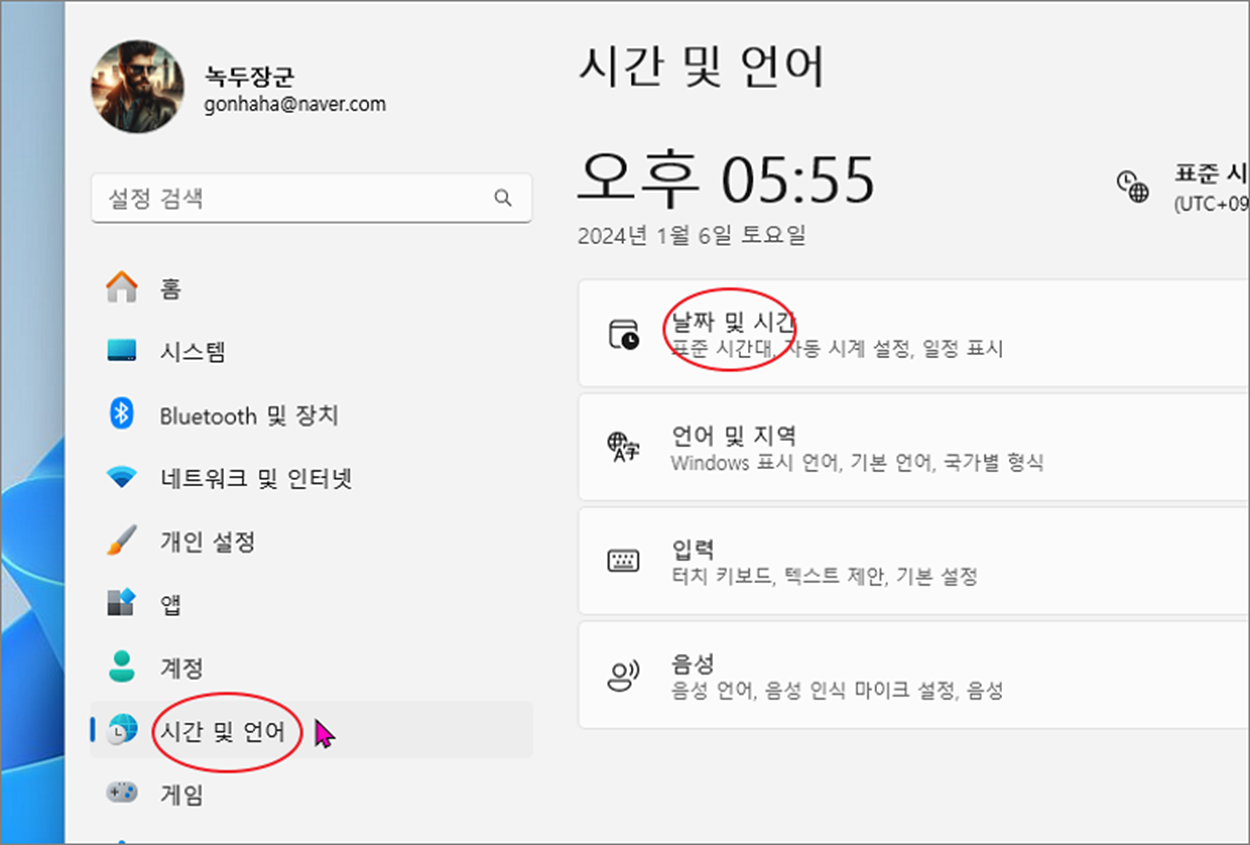
▼ 설정 화면 왼쪽 사이드에서 "시간 및 언어" 메뉴를 선택합니다. 오른쪽 화면으로 이동해서 상단에 "날짜 및 시간" 메뉴를 클릭합니다.
▼ 날짜 및 시간 화면에서 "자동으로 시간 설정" 옵션이 "켬" 으로 되어있습니다. 해당 옵션은 실시간으로 서버와 시간을 동기화 하는 옵션으로 만약 현재 시간이 맞지 않는다면 해당 옵션을 껏다가 다시 켬으로 바꿉니다. 이렇게 설정을 바꾼 후 컴퓨터의 시간과 현재 시간이 일치하는지 확인합니다.

▼ 또는 바로 아래에 "추가 설정" 항목에 "지금 동기화" 옵션이 있습니다. 오른쪽에 "지금 동기화" 버튼을 눌러 시간 서버와 동기화를 진행합니다. 서버 시간에 맞춰서 자신의 컴퓨터 시간을 동일하게 맞추는 작업을 합니다.

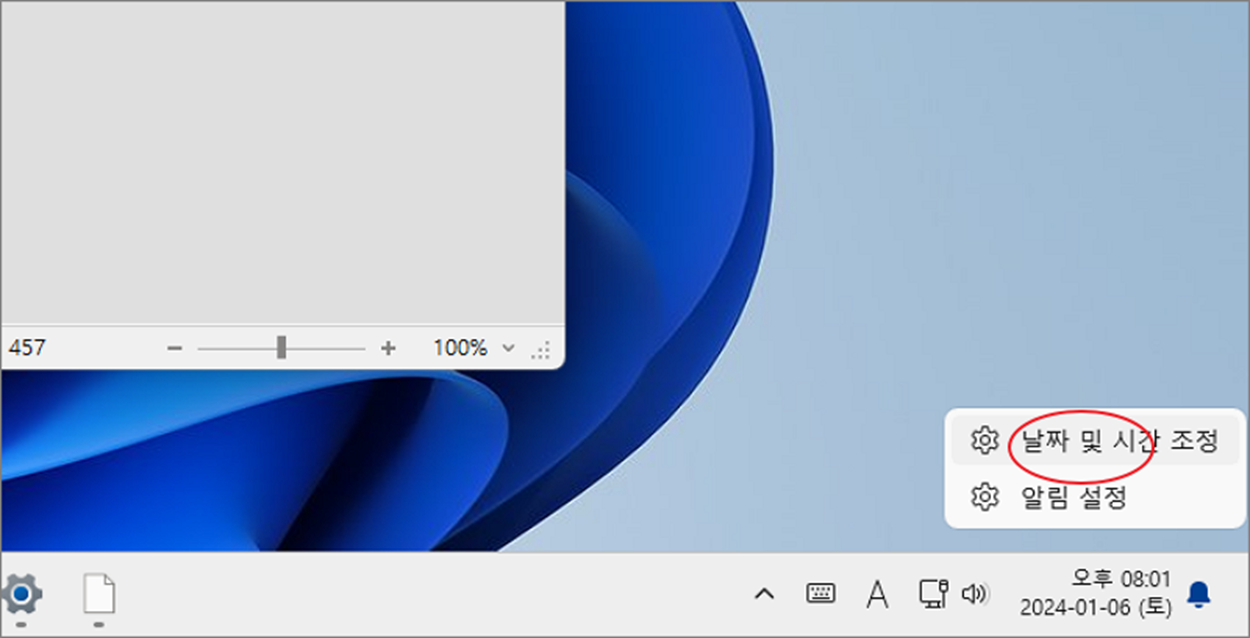
▼ 이렇게 설정창을 열어서 진행하는 것보다 좀 더 빨리 "날짜 및 시간" 설정 화면으로 이동하는 방법이 있습니다. 작업 표시줄 오른쪽 끝에 시간 표시 화면으로 갑니다. 여기서 오른쪽 마우스를 클릭하고 "날짜 및 시간 조정" 메뉴를 선택합니다.
▼ 그러면 이전에 설정 메인 화면을 통해서 들어갔던 "날짜 및 시간" 화면을 바로 볼 수 있습니다. 이렇게 작업 표시줄에 시계 표시 화면에서 이동하면 이전보다 좀더 빠르게 이동이 가능하므로 시간 동기화가 필요한 경우 이 방법을 이용해 보세요.

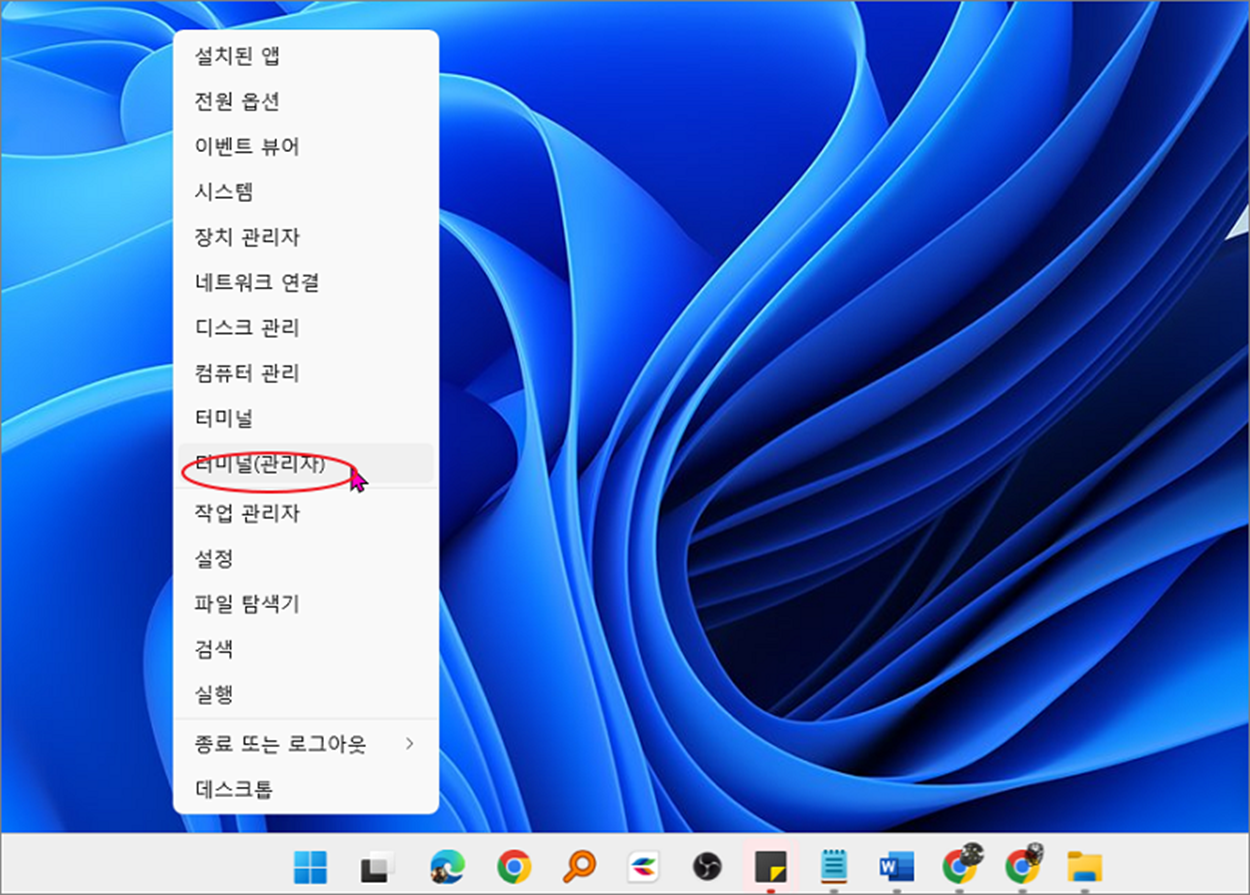
▼ 다음은 동기화 하는 두 번째 방법을 소개합니다. 명령 프롬프트나 파워쉘에서 명령어로 동기화 하는 방법입니다. 먼저 명령어 입력을 위해 관리자용 파워쉘을 띄우겠습니다. 시작 메뉴에서 오른쪽 마우스를 클릭하면 빠른 실행 메뉴가 뜨는데, "터미널(관리자)" 를 찾아 선택합니다. 관리자용 터미널을 선택하시기 바랍니다.
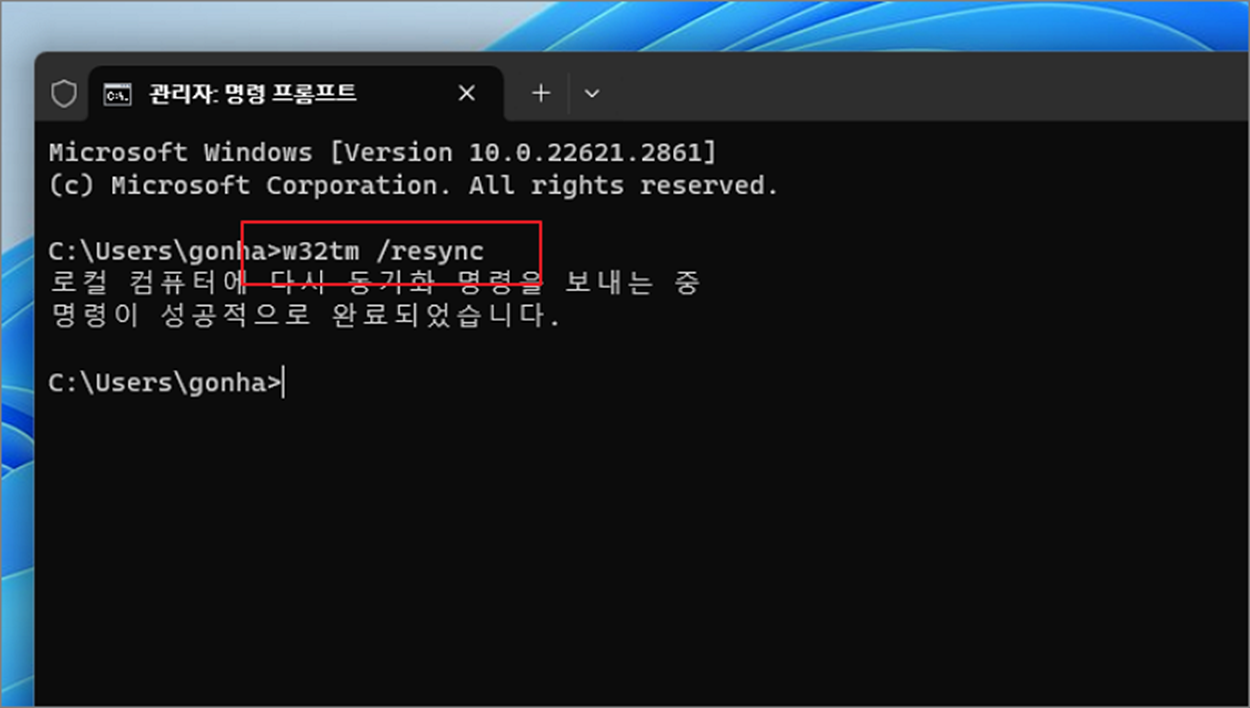
▼ 터미널이 실행되면 명령어로 w32tm /resync 라고 입력하고 엔터를 누릅니다. 터미널 화면에서 동기화 명령을 보내서 성공적으로 완료되었다는 메시지가 뜹니다. 이것은 서버와 로컬 피시간에 시간 동기화를 완료했다는 의미입니다. 명령 프롬프트를 통해서 시간을 동기화 하는 방법을 알아보았습니다.