윈도우11 엣지 브라우저 즐겨찾기, 북마크 도구 모음 화면 상단에 표시 삭제하기
윈도우11 엣지 브라우저에는 북마크, 즐겨찾기 목록을 관리할 수 있습니다. 자주 방문하는 사이트는 브라우저에 있는 즐겨찾기 폴더로 관리하는 것이 편하기 때문에 자주 사용하는 기능입니다. 즐겨찾기 툴바를 브라우저 상단에 표시하거나 삭제하는 방법을 알아보겠습니다.

▼ 먼저 엣지 브라우저를 띄워 보세요. 현재는 즐겨찾기 툴바가 화면에 나타나 있지 않습니다. 새 탭을 눌러도 즐겨찾기는 보이지 않습니다. 그럼 즐겨찾기 툴바를 화면에 표시해 보겠습니다.

▼ 오른쪽 상단 더보기 버튼을 눌러 하위 메뉴를 띄우고 "즐겨찾기" 메뉴를 클릭합니다.

▼ 오른쪽 사이드 화면에 즐겨찾기 관리 화면이 나타났지만 저는 화면 상단에 툴바를 표시하고 싶습니다. 그럼 어떻게 해야 될까요?

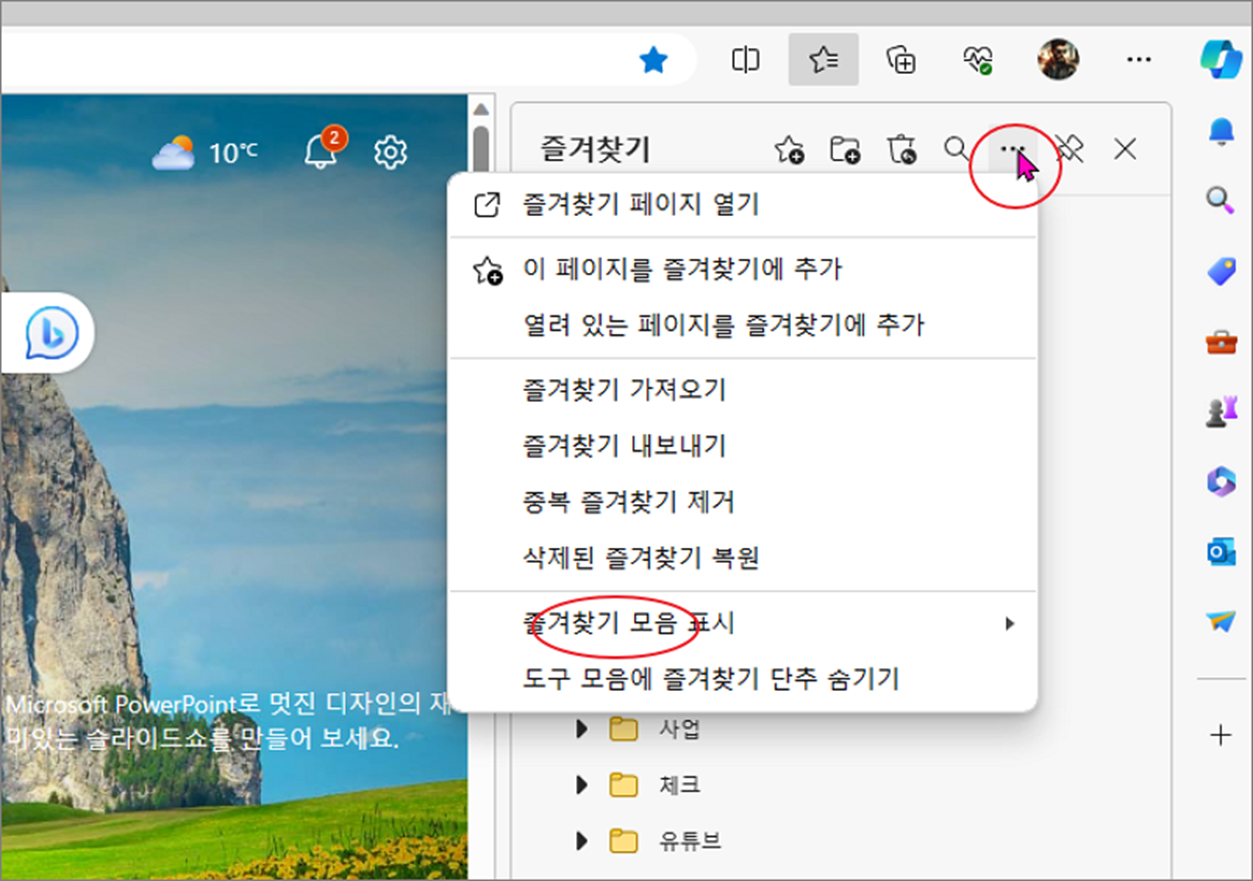
▼ 즐겨찾기 화면 상단 더보기 메뉴를 클릭하고 하위에 "즐겨찾기 모음 표시" 로 갑니다.
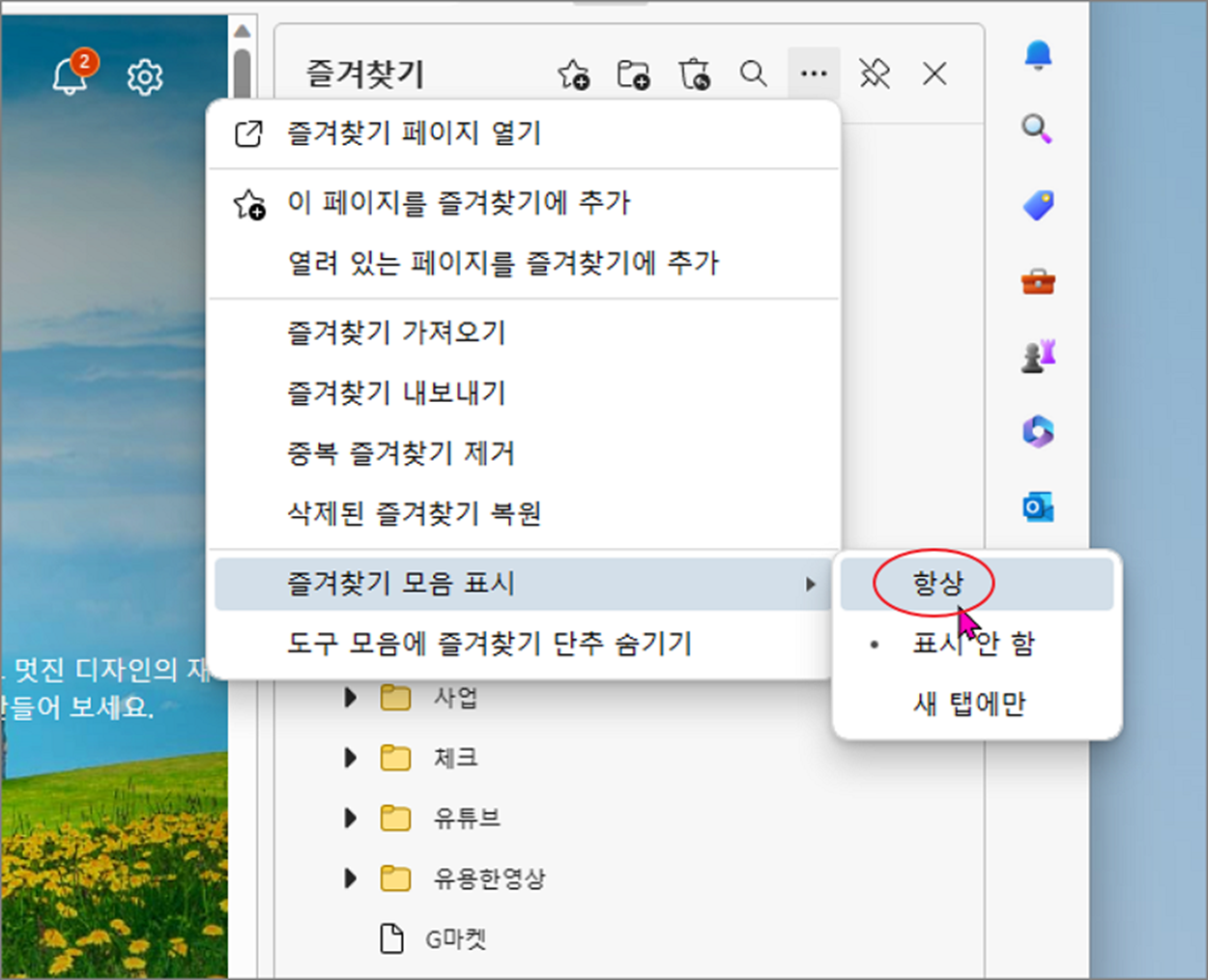
▼ "즐겨찾기 모음 표시" 에는 3가지 메뉴가 있는데, "표시 안함" 에서 "항상" 으로 변경합니다.
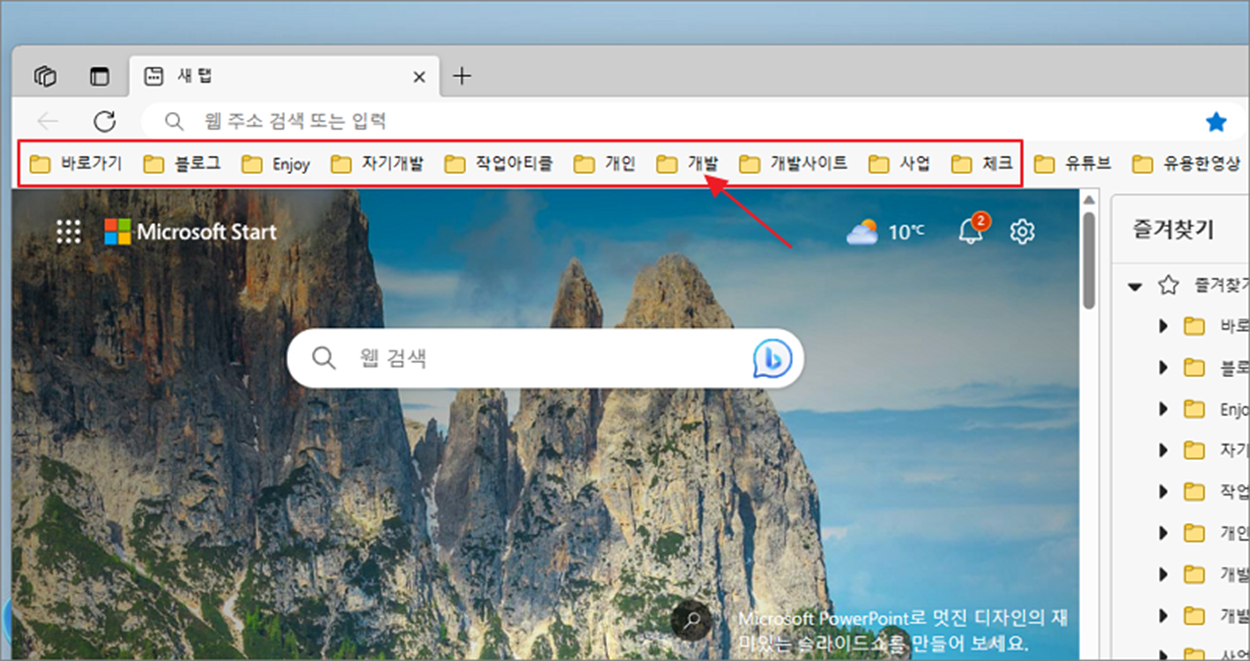
▼ 그러면 제가 관리하고 있던 즐겨찾기 도구가 상단 화면에 나타났습니다.
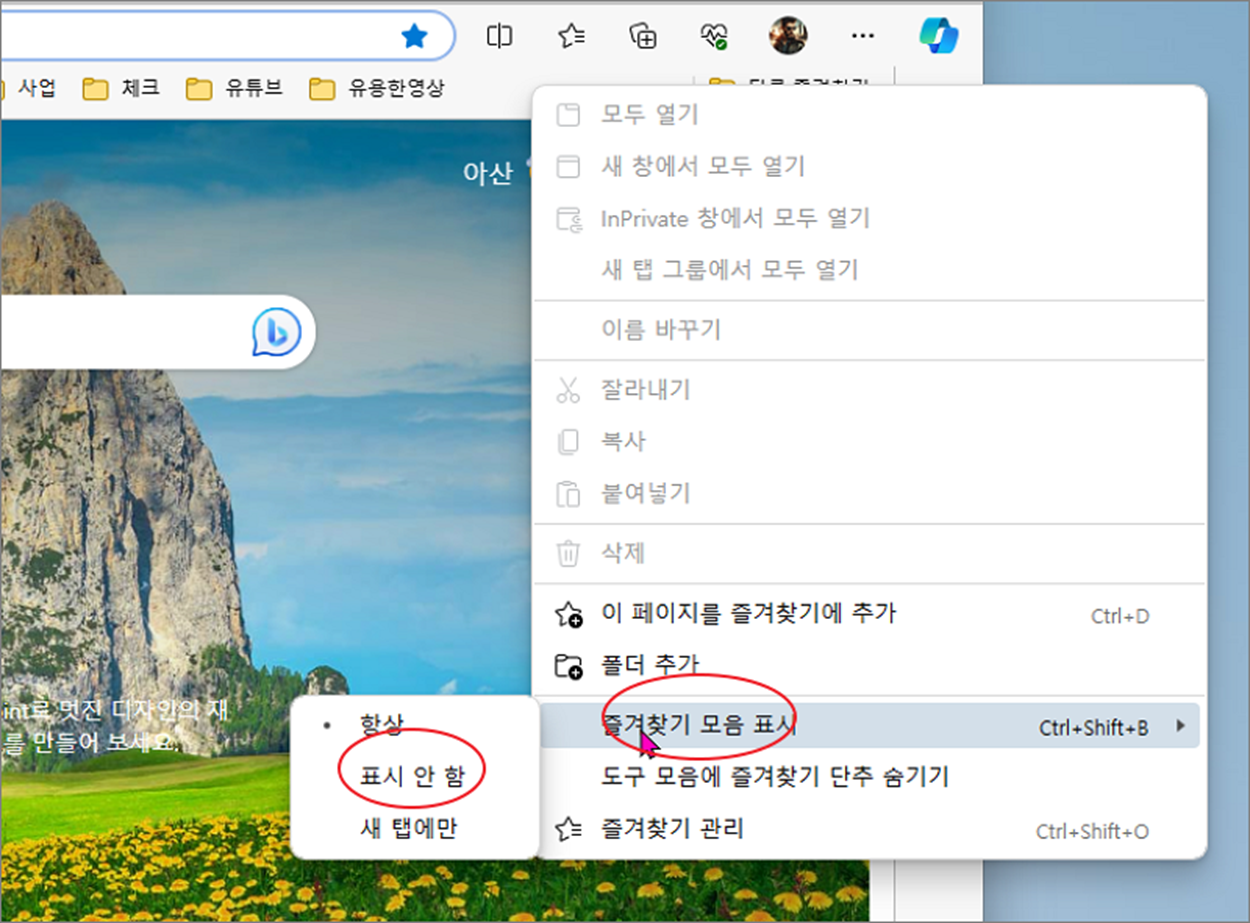
▼ 다음은 즐겨잧기 도구를 다시 사라지게 해 보겠습니다. 즐겨찾기가 있는 공간에서 오른쪽 마우스를 누르고 하위 메뉴에 "즐겨찾기 모음 표시" 에서 "표시 안 함" 을 체크합니다.
▼ 이번에는 또 다른 즐겨찾기 도구를 표시하는 방법을 알아보겠습니다. 오른쪽 상단 더보기와 설정 메뉴를 클릭합니다. "설정" 화면에서 왼쪽 사이드에 "브라우저 디스플레이" 를 선택합니다.

▼ 오른쪽 화면에서 아래로 내려가시면 "즐겨찾기 모음 표시" 라는 항목을 볼 수 있습니다. 여기에서 오른쪽에 콤보박스가 있는데, "항상" 으로 변경해 봅니다. 그러면 상단에 즐겨찾기 도구 모음이 나타났습니다. 이것으로 설정에서도 즐겨찾기 도구 모음을 표시하거나 삭제하는 방법을 알아보았습니다.
