윈도우11 바로 가기 아이콘 폴더 위치 확인하는 방법
윈도우에는 프로그램을 실행하기 위해 사용하는 바로가기 아이콘들이 있습니다. 프로그램을 설치해도 동일한 바로 가기 아이콘이 생성되는데 해당 아이콘을 통해서 프로그램을 바로 실행할 수 있습니다. 또한 해당 폴더를 찾아가기 힘들 때 바로가기 아이콘을 만들어서 쉽게 이동할 수 있습니다. 해당 아이콘의 프로그램 실행이나 폴더의 위치가 궁금할 때 어떻게 찾아야 할까요? 방법을 알아보겠습니다.

▼ 예를 들어서 작업 표시줄에 추가한 바로가기 아이콘에서 프로그램의 위치를 찾아보겠습니다. 제가 가지고 있는 프로그램 중 한글이 있습니다. 한컴오피스가 실제가 어디에 설치되어 있는지 확인해 보겠습니다. 한컴오피스 아이콘에서 오른쪽 마우스를 클릭하고 화면에 뜬 메뉴에서 다시 한컴오피스 메뉴에 오른쪽 마우스를 클릭합니다.
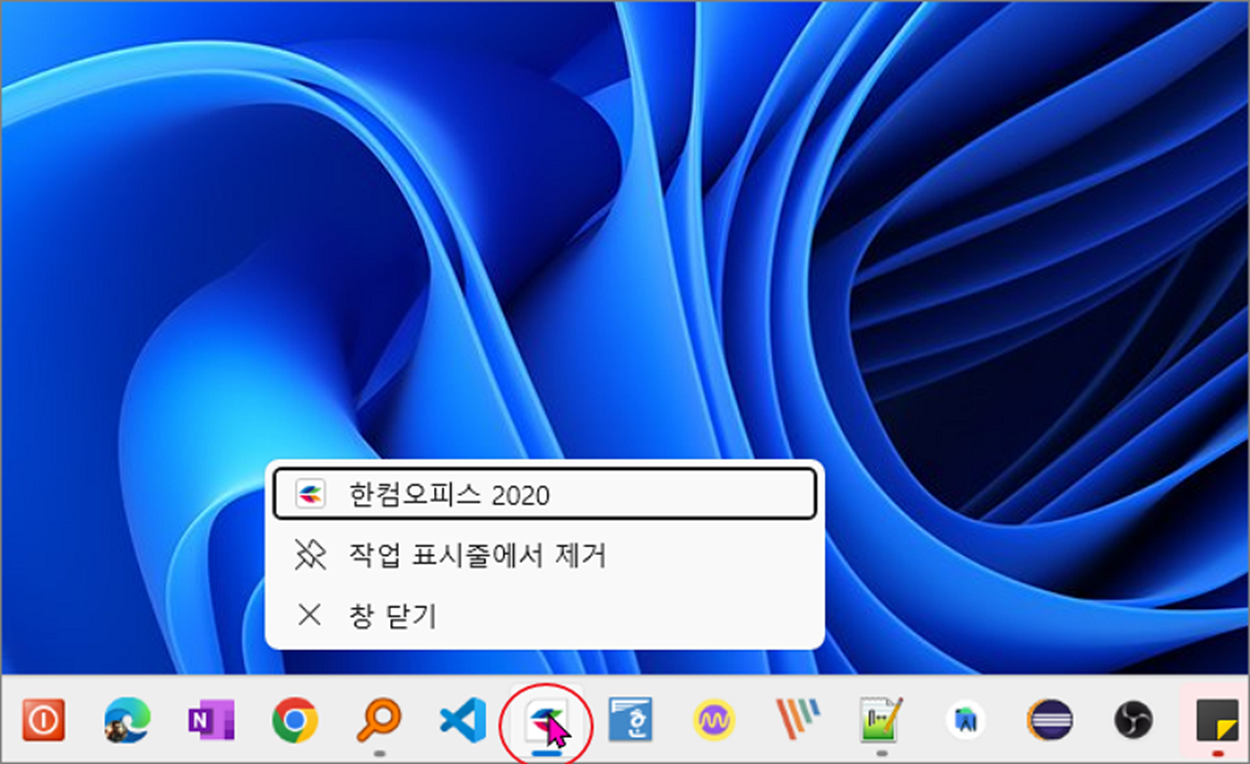
▼ 두 번 연속으로 오른쪽 마우스를 클릭하는 것입니다. 다음 화면에 나타난 "속성" 메뉴를 선택합니다.

▼ 한컴오피스 속성창에서 "바로 가기" 탭으로 이동하면 "대상" 이라는 항목이 있습니다. "대상" 안에 위치가 폴더 주소입니다. 화면 아래에 "파일 위치 열기" 를 클릭하면 바로 이동할 수 있습니다.
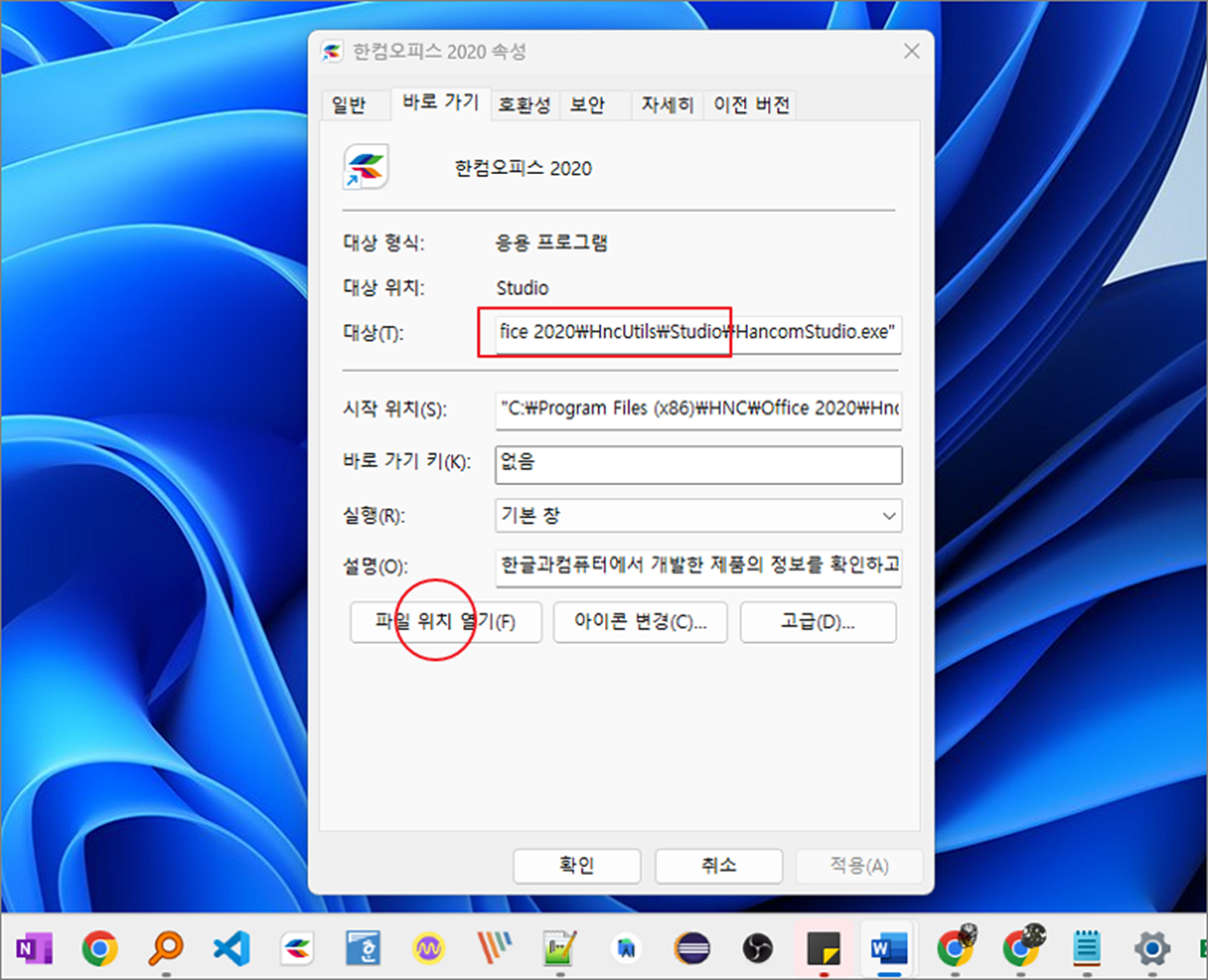
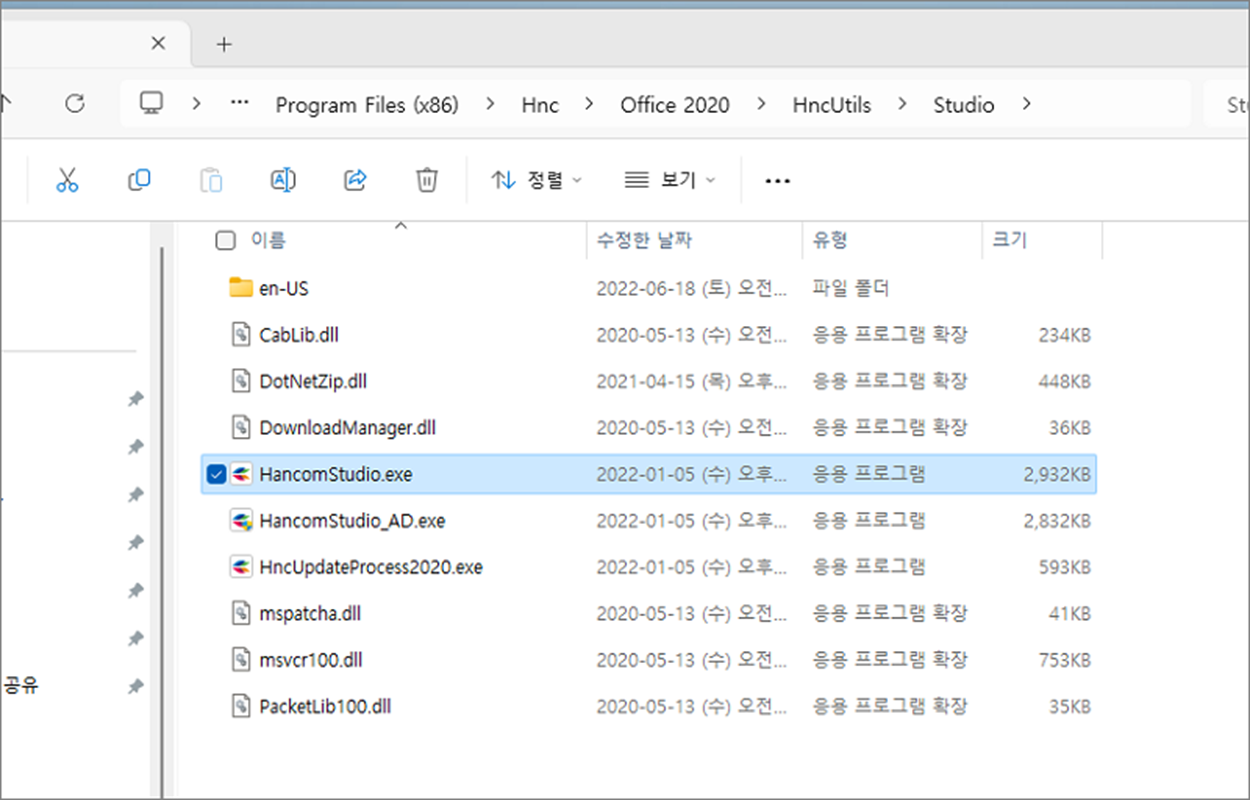
▼ 또는 대상 항목에서 복사한 주소를 exe 파일명만 빼고 주소를 복사해서 해당 폴더로 이동해 봅니다. 시작에서 주소를 복사한 후 붙여 넣고 엔터를 눌러보세요. 바로 해당 폴더 위치로 이동한 탐색기 창이 뜰 겁니다.

▼ 바로 가기 아이콘의 속성 정보에서 이동한 폴더로 이동하시면 실행 파일을 볼 수 있습니다.
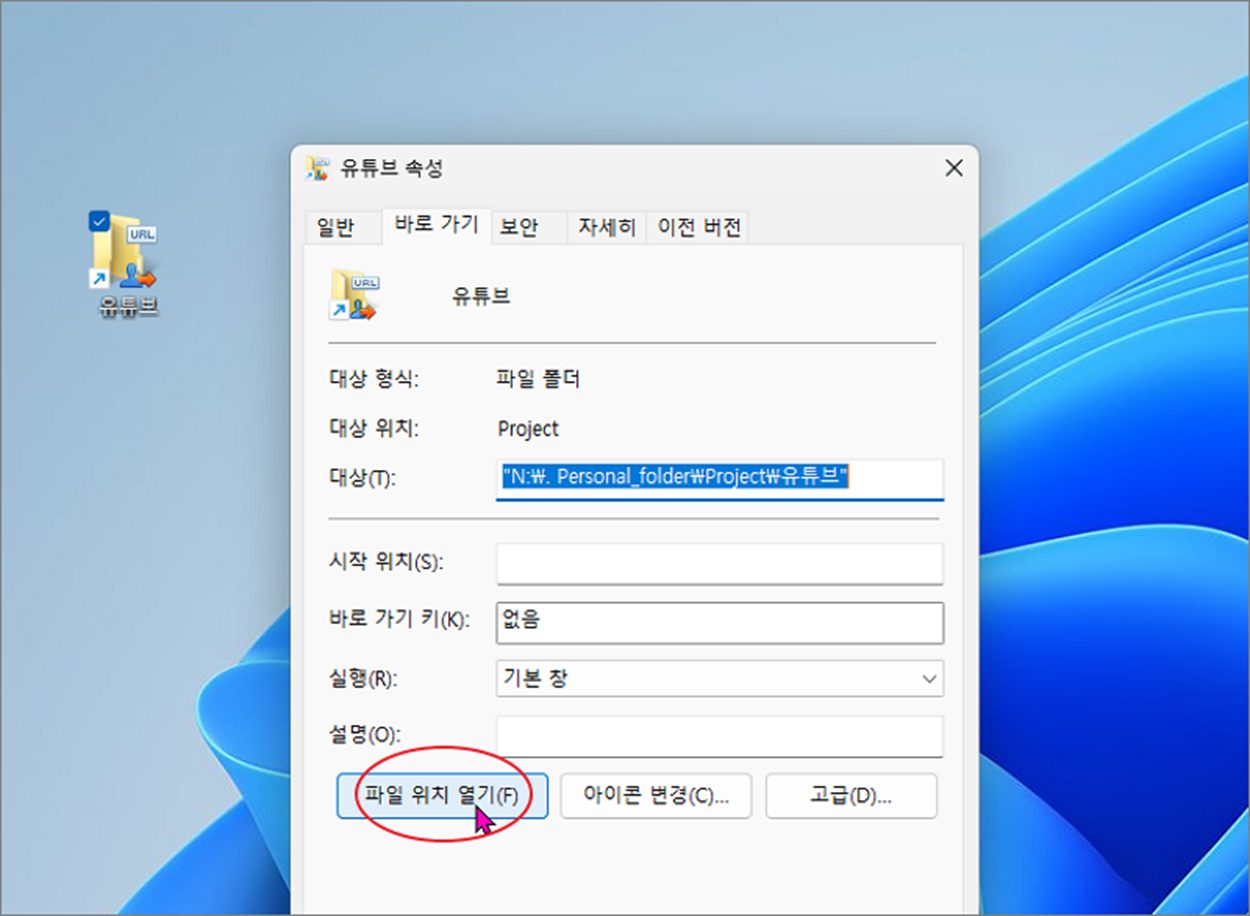
▼ 프로그램 외에도 사용자가 만든 바로 가기 아이콘의 폴더도 이동할 수 있습니다. 바로가기 아이콘을 선택하고 오른쪽 마우스 클릭합니다. 그리고 "속성" 메뉴를 선택합니다.
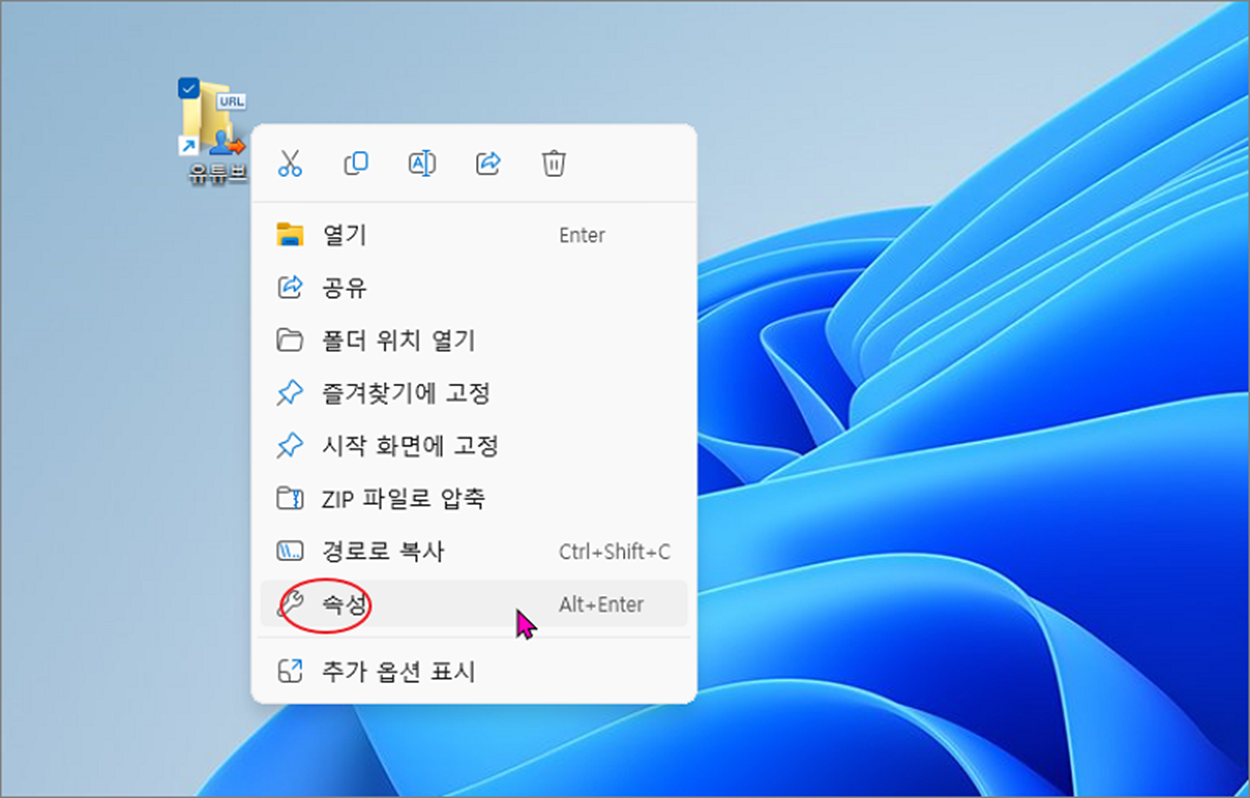
▼ "바로 가기" 탭의 "대상" 란에 폴더의 위치가 나타납니다. 동일하게 주소를 복사한 후 검색창에 붙어 넣은 후 엔터를 누릅니다. 해당 폴더가 열리는 것을 확인할 수 있습니다. 이상으로 바로 가기 아이콘의 실제 위치를 확인하는 방법을 알아보았습니다.