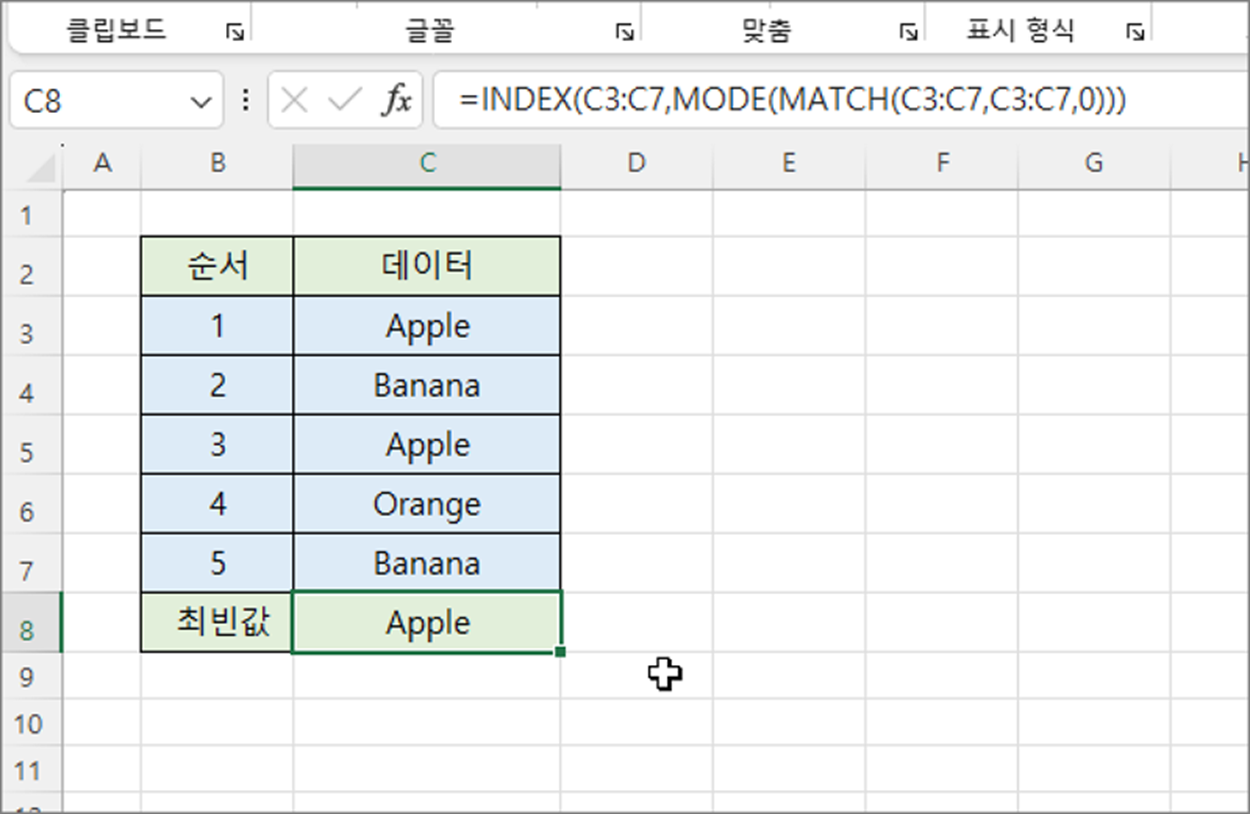
엑셀 Excel 빈도수 가장 많이 나타난 문자열 찾기
Excel에서 빈도수는 주로 데이터의 주요 특징을 파악하고 트렌드 이해와 시각화를 위해 필요합니다. 빈도수 분석을 통해 비즈니스 의사 결정과 문제 해결에 기여합니다. 보통 숫자는 MODE 를 이용해서 최빈값을 찾습니다. 그럼 문자열도 MODE 를 이용해서 찾을 수 있을까요? 아쉽지만 안됩니다. 다른 방법을 찾아야 합니다.

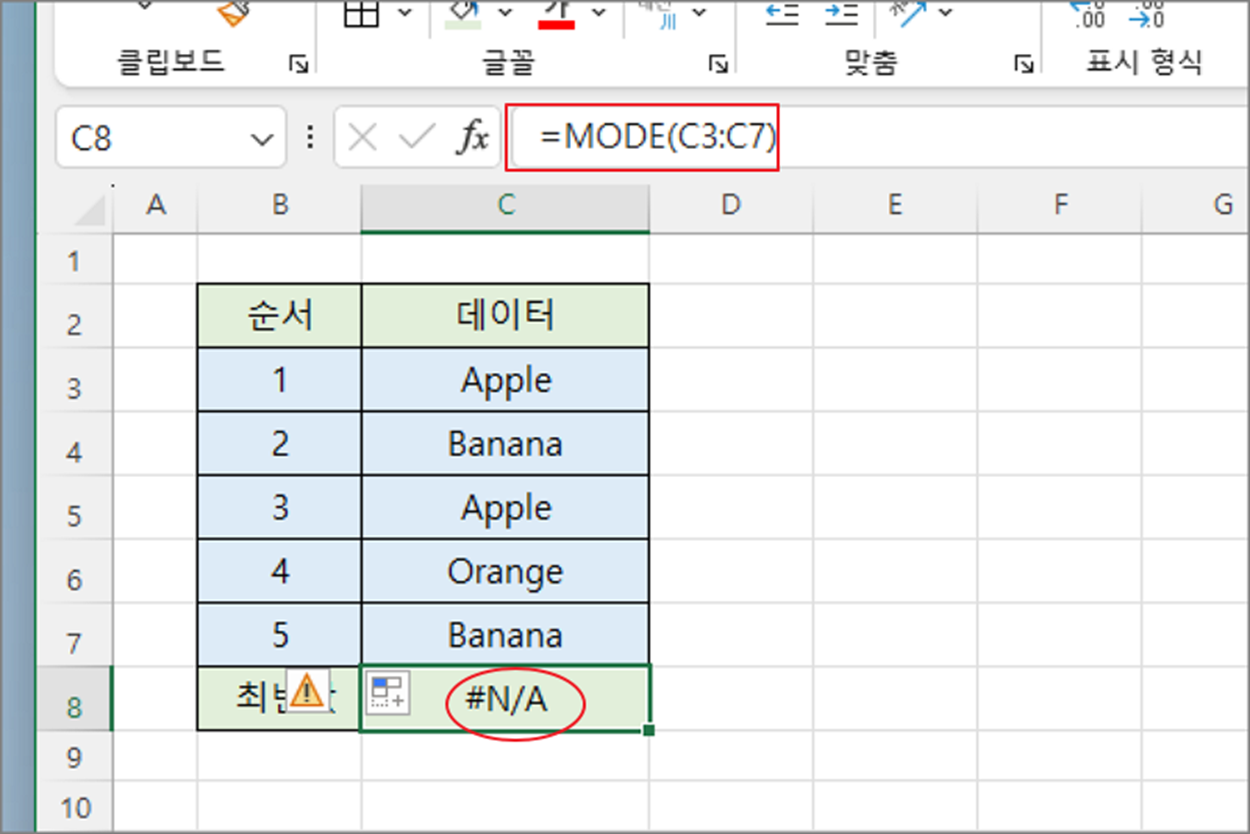
▼ 그림처럼 문자열 영역에서 MODE 를 사용하면 #N/A 오류가 발생합니다. 우리가 원하는 정상적인 값을 찾을 수가 없습니다.
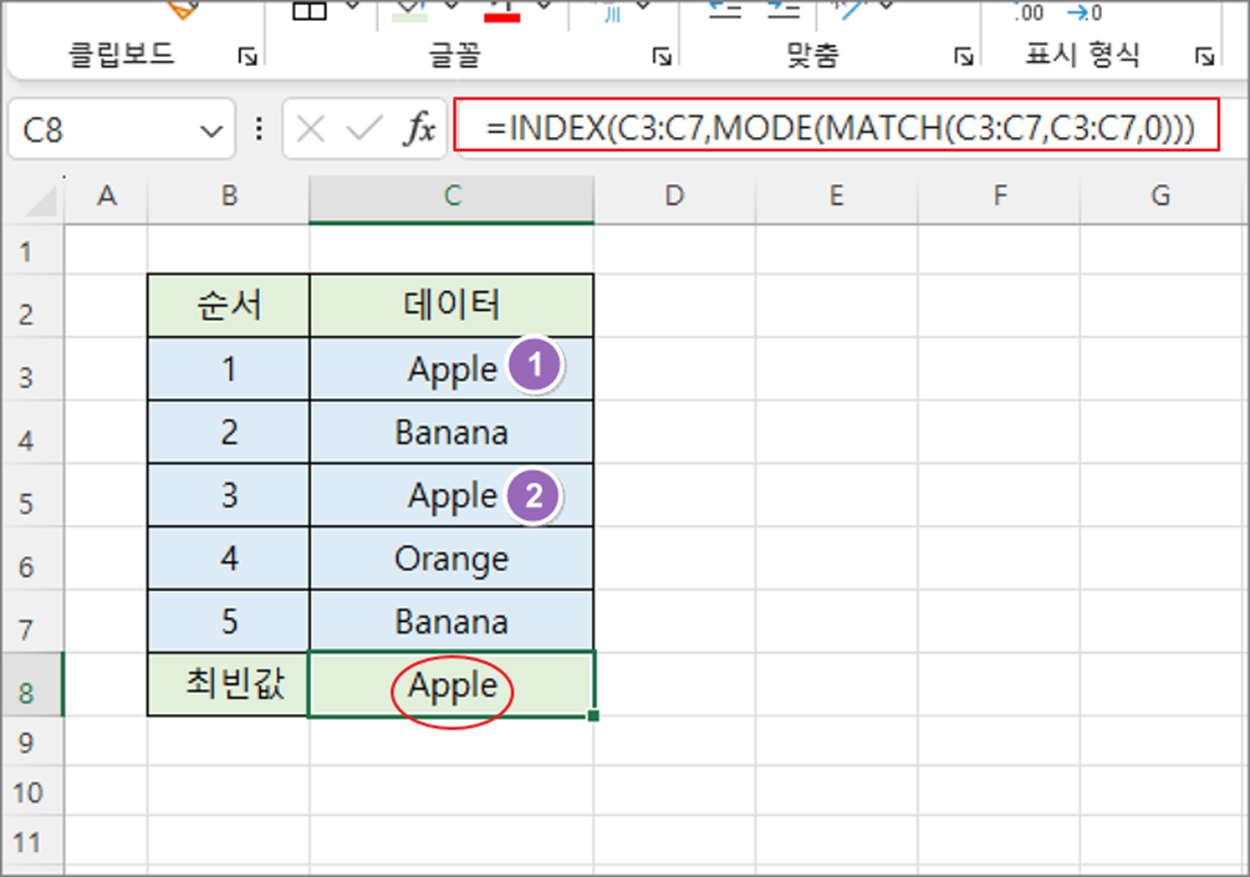
▼ 전체 수식은 다음과 같습니다. 수식은 텍스트 데이터에서 가장 자주 나타나는 값을 찾습니다. MATCH 함수를 사용하여 각 항목의 위치를 찾고, 그 결과를 MODE 함수에 전달하여 가장 자주 등장하는 값을 찾습니다. 이러한 방식으로 텍스트 데이터에서 최빈값을 찾을 수 있습니다.
| =INDEX(C3:C7,MODE(MATCH(C3:C7,C3:C7,0))) |
▼ 수식은 엑셀에서 특정 범위 내에서 가장 많이 나타나는 값을 찾는 데 사용되는데 상세히 설명하겠습니다. MATCH(C3:C7,C3:C7,0) “MATCH” 함수는 특정 값을 검색하여 범위에서 그 위치를 반환합니다. 여기서 “C3:C7”는 검색 대상 범위입니다. 두 번째 “C3:C7”는 검색할 값을 나타냅니다. “0”은 완전히 일치하는 값을 찾도록 합니다. 이 결과는 배열 형태로 반환되는데 Apple 과 Banana 가 숫자 1과 2를 두 개씩 반환했습니다.
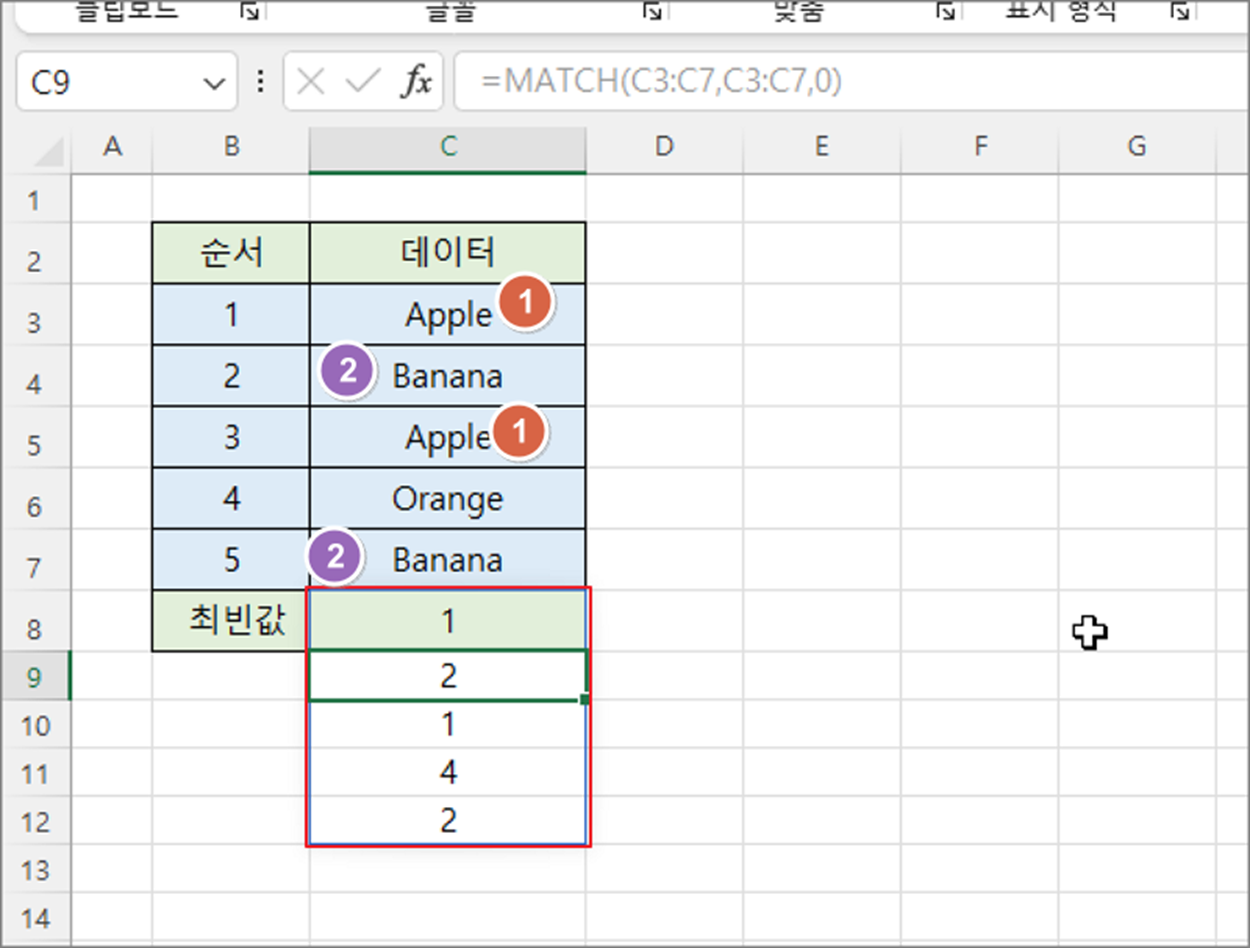
▼ MATCH 함수를 이용해서 추출한 숫자를 이용해서 MODE(...) 함수로 최빈값을 계산합니다. 여기서는 “MATCH” 함수의 결과인 배열을 사용하여 최빈값을 찾습니다. 결과는 1과 2 중 작은 값인 1 을 반환했습니다.
| =MODE(MATCH(C3:C7,C3:C7,0)) |
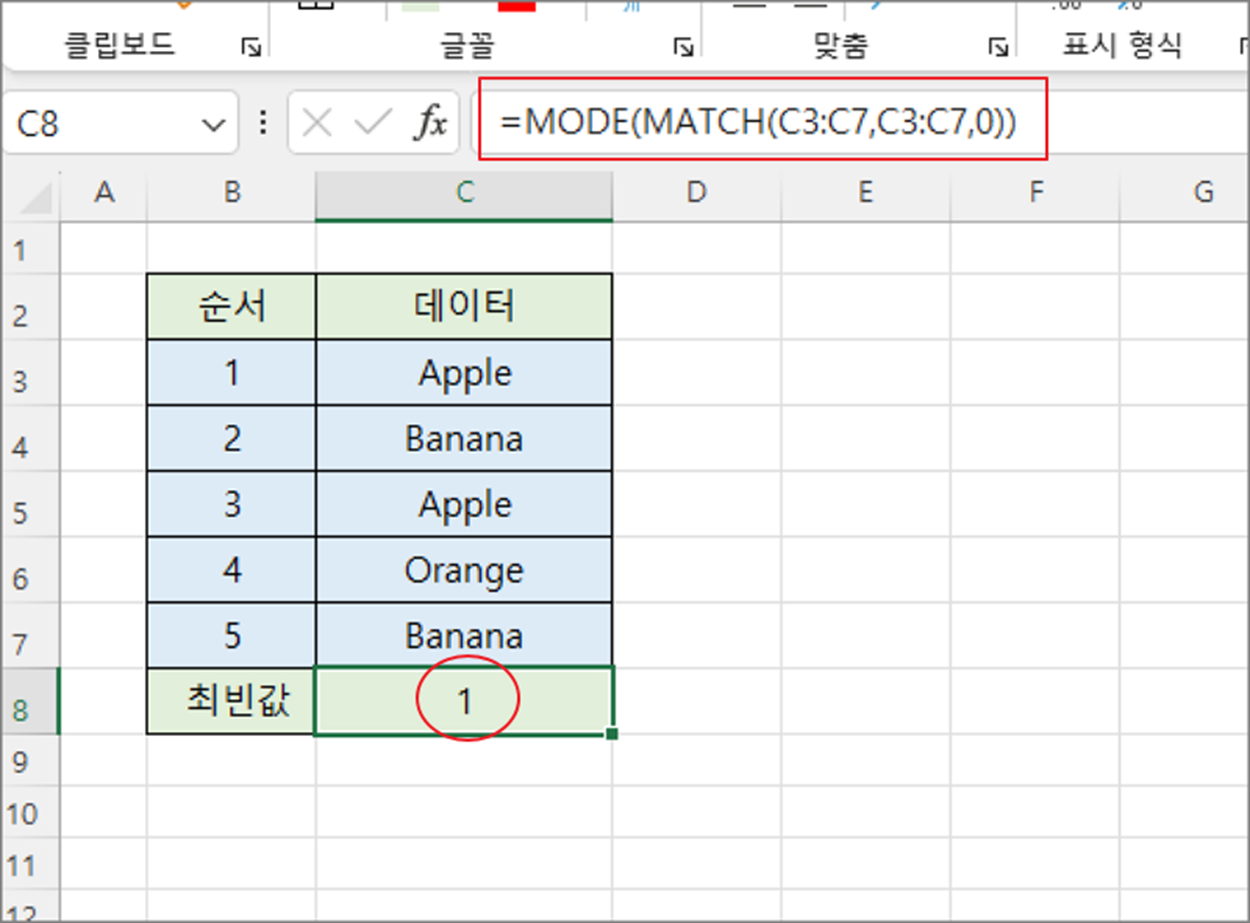
▼ 이제 반환값 1을 이용해서 해당 위치의 텍스트를 가져와야 합니다. 여기에 사용한 함수는 INDEX() 입니다. “INDEX” 함수는 주어진 범위에서 특정 위치에 있는 값을 반환합니다. 여기서는 최빈값의 위치를 사용하여 원래 데이터 범위 “C3:C7”에서 해당 값을 찾습니다. 따라서 이 수식은 열 C 에서 가장 많이 나타나는 값을 찾아 해당 값을 반환합니다. 그것이 바로 Apple 입니다.
| =INDEX(C3:C7,MODE(MATCH(C3:C7,C3:C7,0))) |