윈도우11 계산기 앱 설치하고 사용하는 방법
윈도우10 에서는 내부 기본 프로그램으로 계산기가 있습니다. 저는 계산기가 필요할 때 마다 자주 사용했었습니다. 그런데 윈도우11에서는 계산기를 찾을 수 없었습니다. 있다가 없으니까 불편해서 다시 설치하기로 했습니다. 그럼 윈도우11 에 정말 계산기가 없는지 확인해 보겠습니다.

▼ 검색창을 띄우고 "계산기" 를 입력해 봅니다. 영상에서 보시는 것처럼 계산기 앱이 검색에 나타나지 않습니다.

▼ 윈도우에서 이전과 달리 볼 수 없는 계산기를 설치해 보겠습니다. 계산기 설치를 위해서는 마이크로소프트 스토어로 가야 합니다. 검색에서 마이크로소프트 앱을 찾아서 실행합니다.

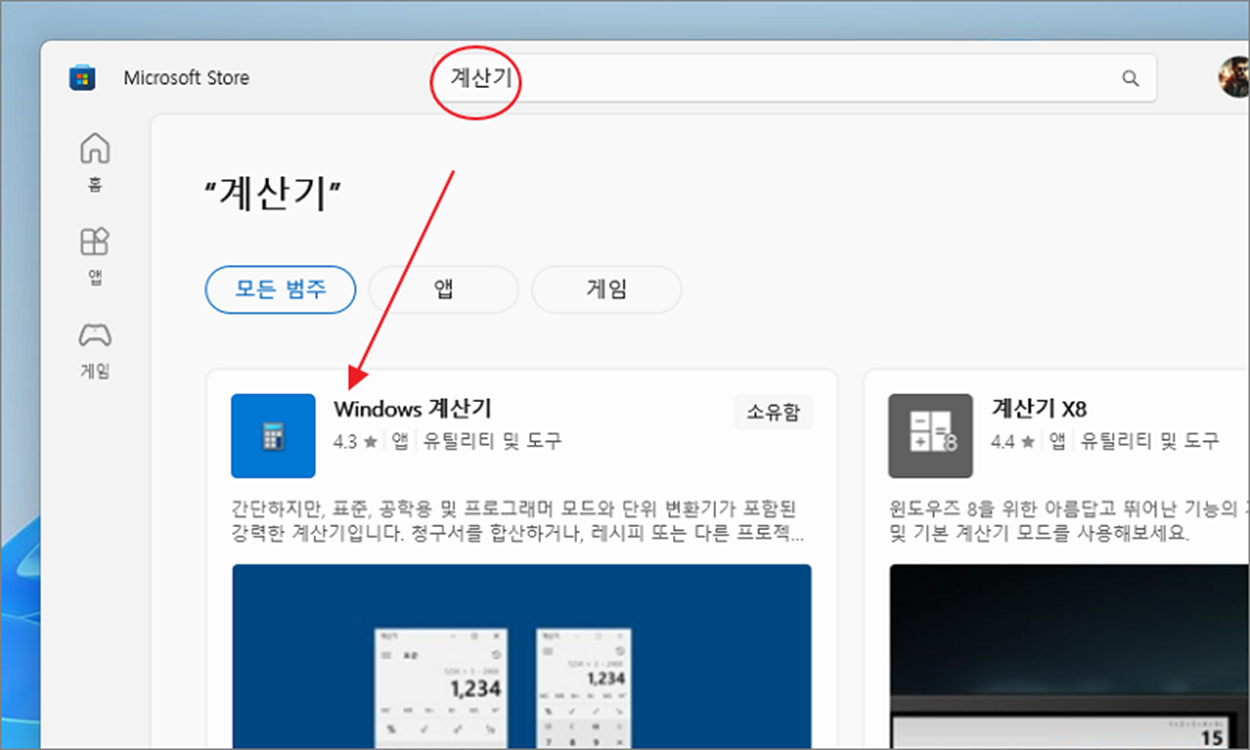
▼ 스토어 앱의 상단 검색란에 "계산기" 라고 입력합니다. 계산기 검색 결과 제일 처음에 보이는 "Windows 계산기" 가 이전 윈도우10 에 설치되어 있던 것과 가장 유사해 보입니다.
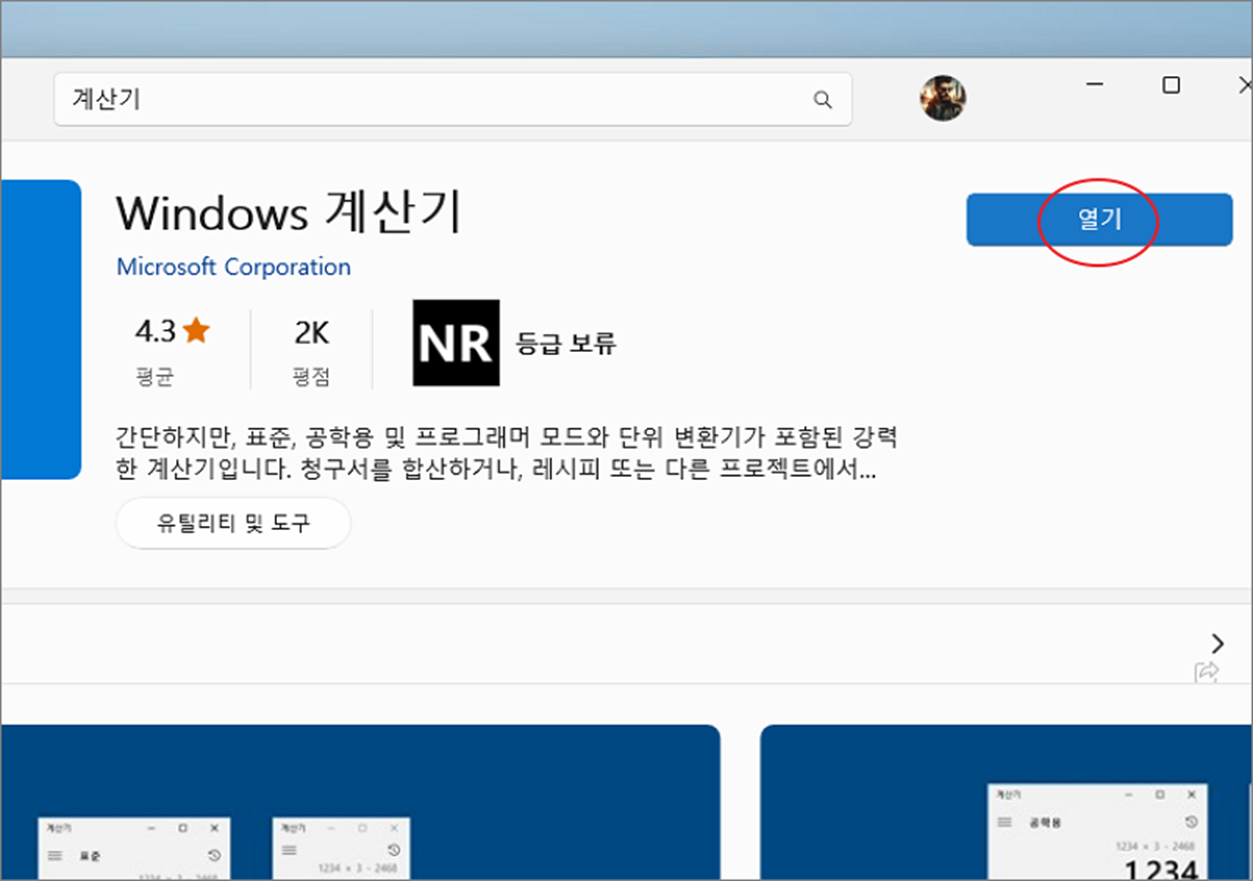
▼ 해당 프로그램을 설치하기 위해 상세 페이지로 이동합니다. 상세 설명 화면 오른쪽 상단에 설치 버튼을 눌러 다운로드를 시작합니다.

▼ 스토어 앱에서는 다운로드가 끝나고 바로 자동 설치를 진행합니다. 별도 설치를 진행하지 않아도 됩니다. 설치까지 완료했다면 오른쪽에 나타난 "열기" 버튼을 클릭해서 프로그램을 띄웁니다.
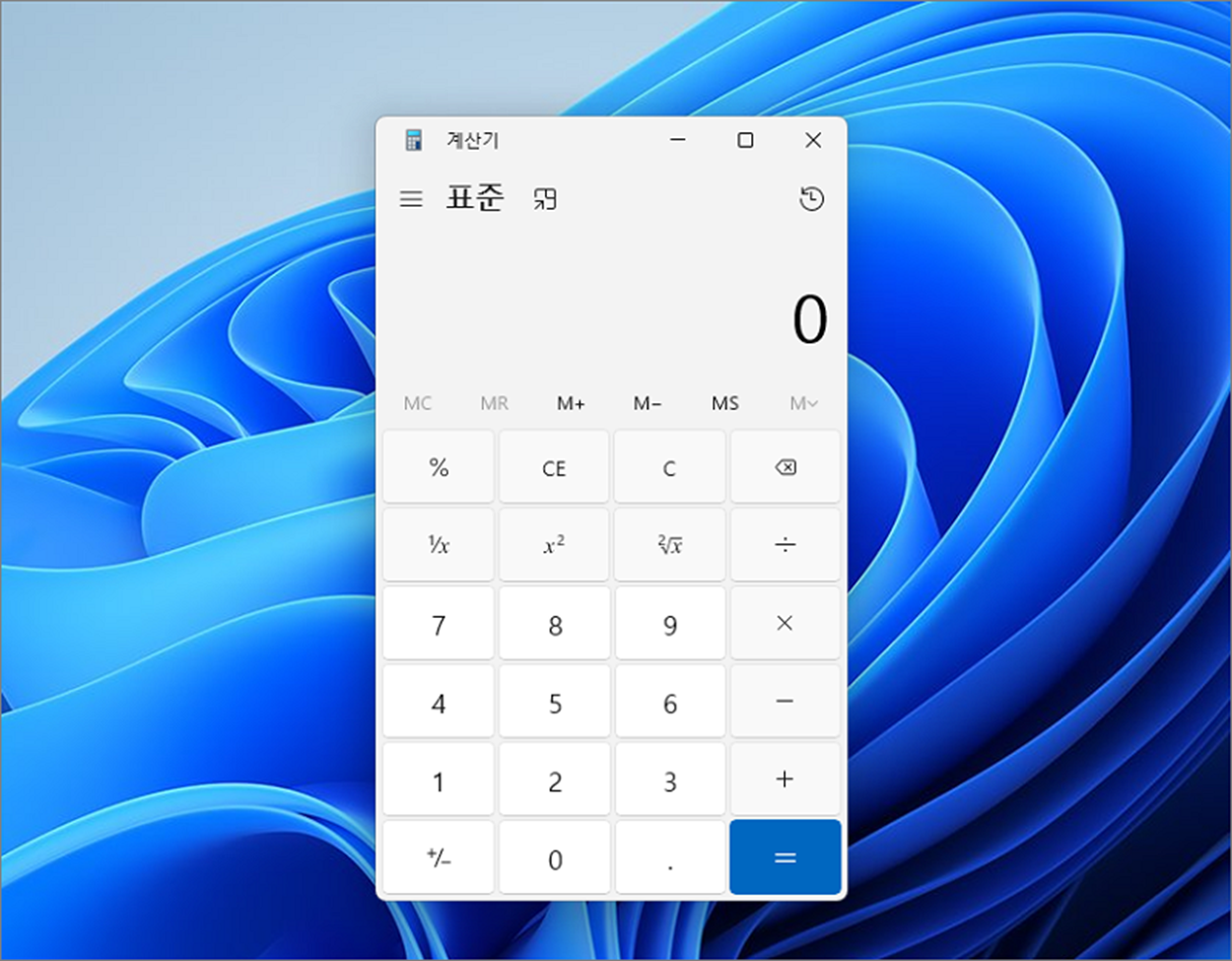
▼ 이전 윈도우10 에서 사용했던 것과 동일한 것인지 확인해 봅니다.
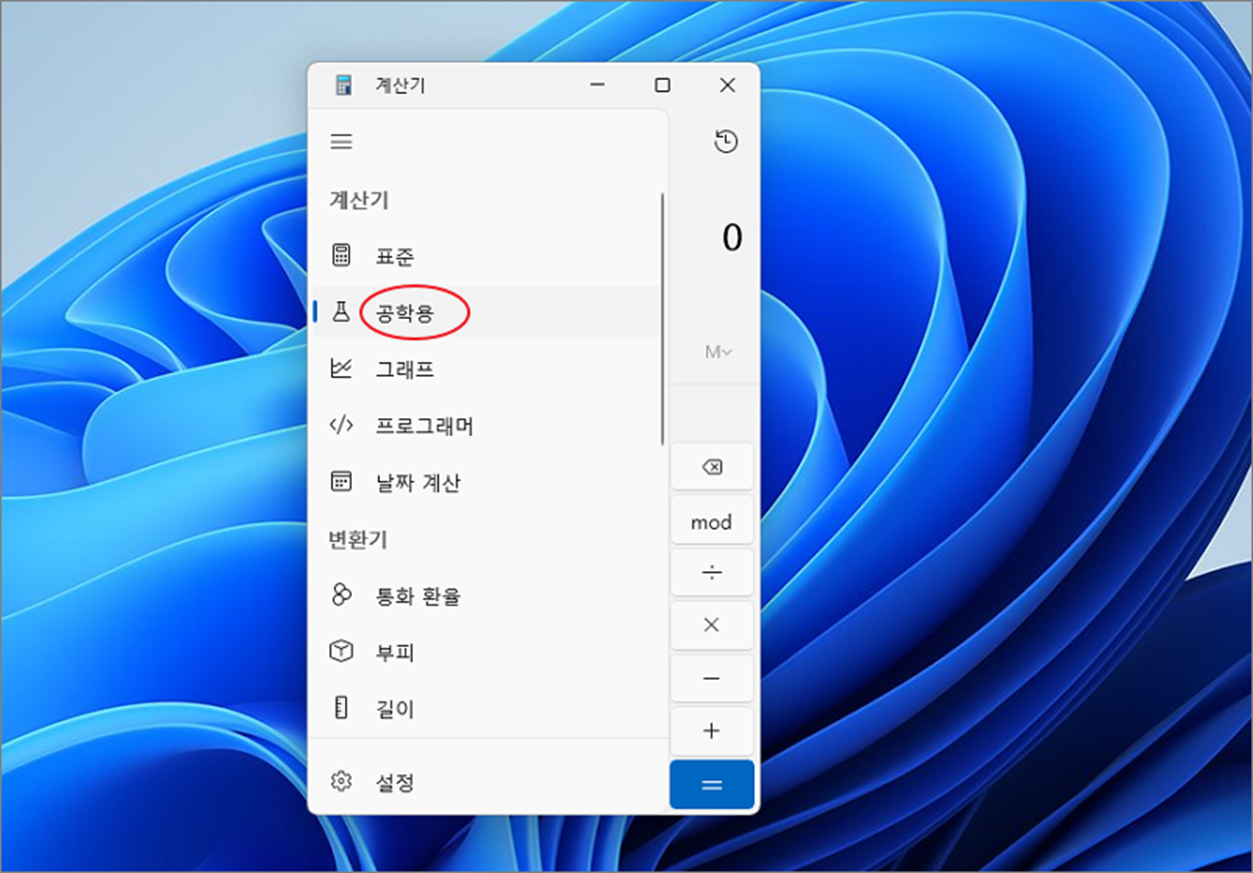
▼ 왼쪽 상단 더보기를 눌러 공학용 계산기 화면을 띄워보세요.
▼ 이제 종료하고 검색창에서 계산기 앱을 실행할 수 있는지 확인해 보겠습니다. 앱을 종료하고 검색창에 "계산기" 라고 입력해 봅니다. 검색 목록에 계산기 앱이 뜨는 것을 확인할 수 있습니다. 앞으로 윈도우11에서도 윈도우10에서처럼 계산기를 사용할 수 있게 되었습니다. 이상으로 윈도우11에 계산기 앱을 설치하는 방법을 알아보았습니다.
