안드로이드 스튜디오 Waiting for all target devices to come 에뮬레이터 먹통일 때
Waiting for all target devices to come online 메시지가 뜨면 에뮬레이터가 전혀 반응이 없을 때 해결하는 방법입니다. 방법은 에뮬레이터를 초기화하는 것입니다. Device Manager 로 가서 반응이 없는 에뮬레이터의 데이터를 모두 삭제하는 것으로 해결이 가능합니다.

▼ 그림처럼 에뮬레이터를 실행했는지 시간이 제법 흘렀는데도 아무 반응이 없으면 에뮬레이터에 문제가 있는 것입니다.

▼ 에뮬레이터 내부에 데이터를 모두 삭제해서 문제를 해결하기 위해 Device Manager 를 띄웁니다. 오른쪽 상단 아이콘을 클릭해서 관리자 화면을 띄울 수 있습니다.

▼ Device Manager 에는 지금까지 생성한 에뮬레이터 전체가 나타납니다. 초기화할 에뮬레이터 오른쪽 끝으로 가서 화살표 버튼을 클릭합니다.

| ※ 아래는 참고하면 좋을 만한 글들의 링크를 모아둔 것입니다. ※ ▶ 스마트폰 안드로이드 개발을 위한 개발자 모드 켜고 끄는 방법 ▶ 이클립스(Eclipse) 안드로이드 개발도구 ADT 설치하기 ▶ 안드로이드 스튜디오 개발 문서 API 참고하는 방법 ▶ 안드로이드 Android 앱 배포를 위한 개발자 등록하기 ▶ 안드로이드 개발 Intent 이용한 전화 걸기 |
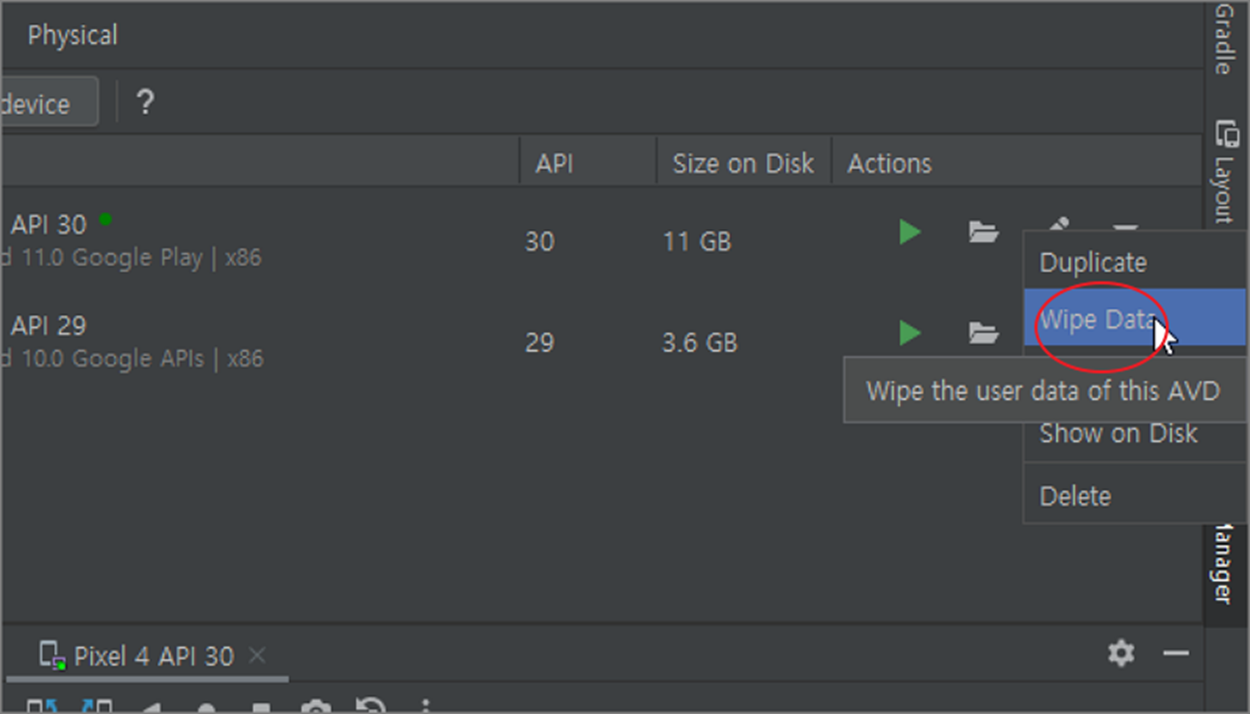
▼ 화살표 > Wipe Data 메뉴를 클릭해서 에뮬레이터를 초기화합니다. 지금까지 사용하면서 늘어난 데이터 모두를 삭제합니다.
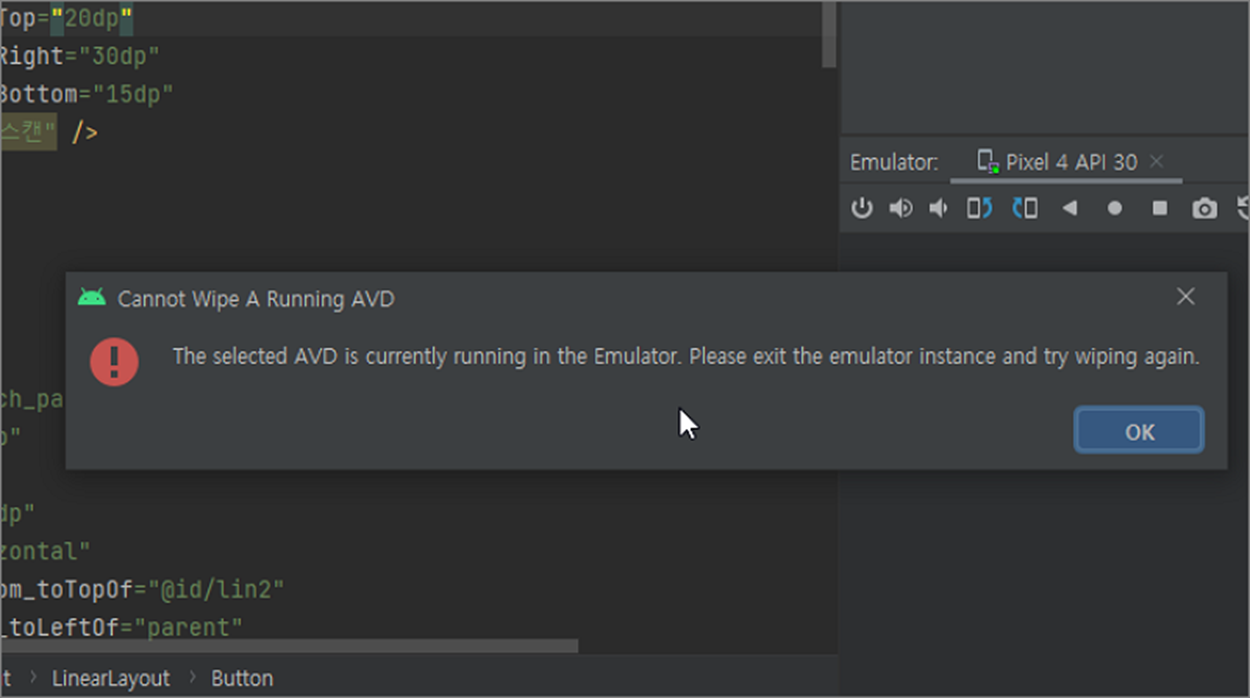
▼ 만약 아래와 같이 이미 에뮬레이터가 실행되어 있다고 뜬다면 작업 관리자에서 해당 프로세스를 종료해야 합니다.
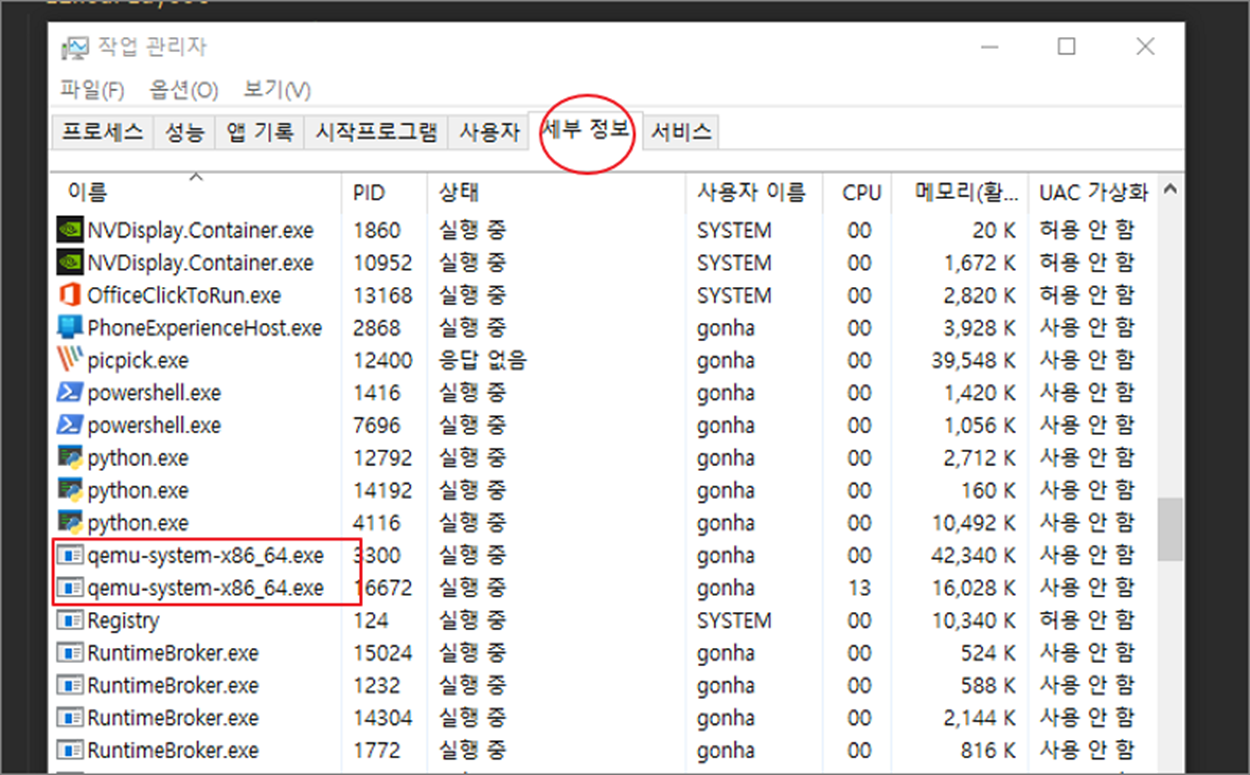
▼ 작업 표시줄 > 오른쪽 마우스 > 작업 관리자를 띄웁니다. 그리고 세부 정보 탭으로 가서 qemu-system-x86_64.exe 를 찾습니다. 에뮬레이터를 시작하면 실행되는 exe 프로그램입니다. 이름은 조금 다를 수 있습니다.
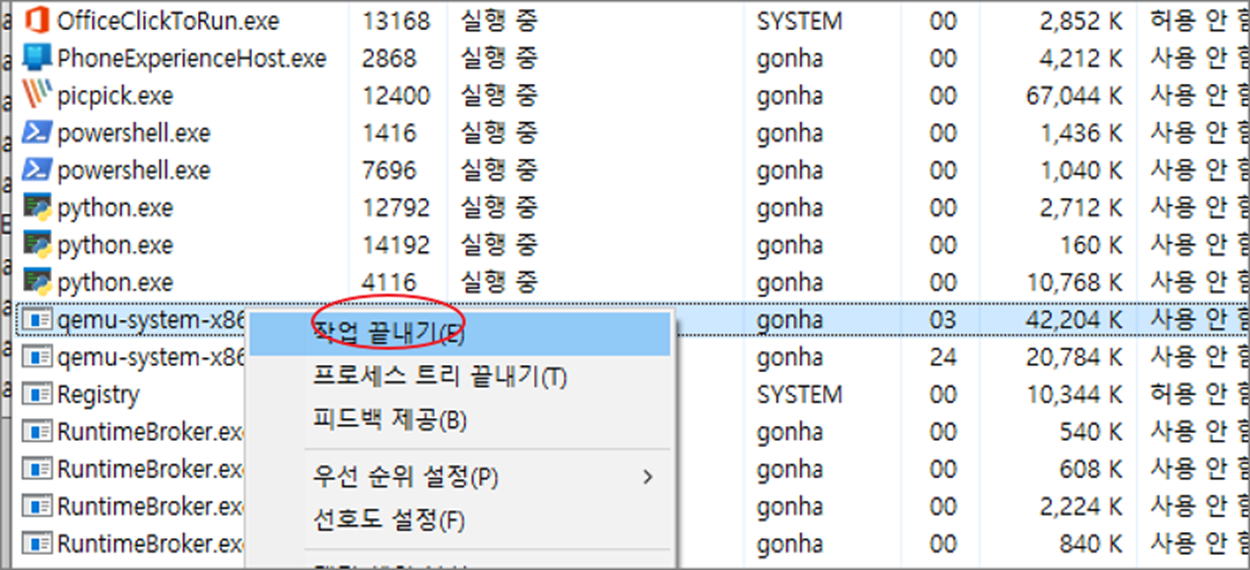
▼ Qemu-system-x86_64.exe 프로그램을 선택하고 오른쪽 마우스를 누릅니다. 그리고 작업 끝내기 메뉴를 클릭해서 프로세스를 종료합니다.
| ※ 아래는 참고하면 좋을 만한 글들의 링크를 모아둔 것입니다. ※ ▶ 스마트폰 안드로이드 개발을 위한 개발자 모드 켜고 끄는 방법 ▶ 이클립스(Eclipse) 안드로이드 개발도구 ADT 설치하기 ▶ 안드로이드 스튜디오 개발 문서 API 참고하는 방법 ▶ 안드로이드 Android 앱 배포를 위한 개발자 등록하기 ▶ 안드로이드 개발 Intent 이용한 전화 걸기 |