엑셀 Excel 반올림 함수 ROUND 사용하기
엑셀에서 소수점을 반올림할 때 ROUND 함수를 사용합니다. 함수는 두 개의 매개변수를 가지고 있으며, 반올림하는 기준은 두 번째 매개변수로 입력한 숫자입니다. 예를 들어 20.789 에서 소수점 두 자릿수인 8 을 반올림하고 싶다면 ROUND(20.789, 2) 로 결과값은 20.79 가 됩니다.

▼ ROUND 함수의 형식은 다음과 같습니다. 두 개의 매개변수 모두 필수이며, 반올림하는 자릿수는 두 번째 num_digits 가 됩니다.
ROUND(number, num_digits)
l Number : 필수 요소. 반올림할 숫자.
l num_digits : 필수 요소. number 인수를 반올림할 소수점 자릿수.
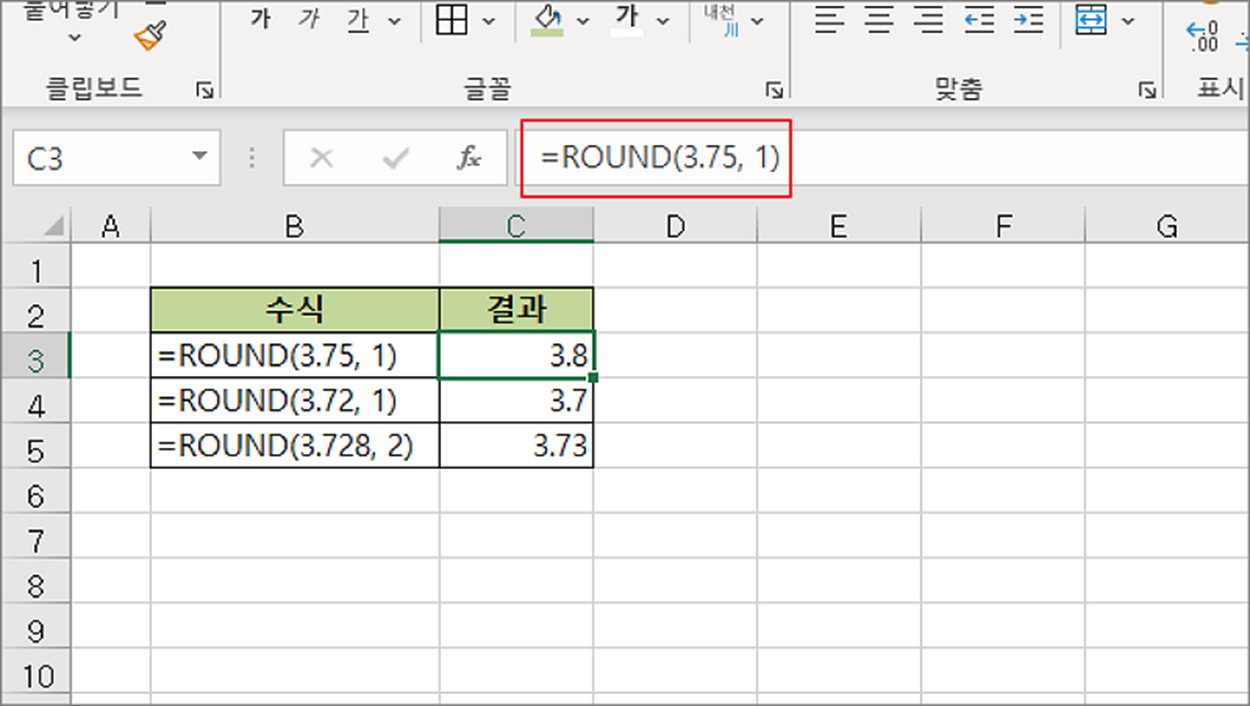
샘플처럼 두 번째 매개변수가 양수이면 지정한 소수점 아래 자릿수로 5 이상일 경우 반올림합니다.
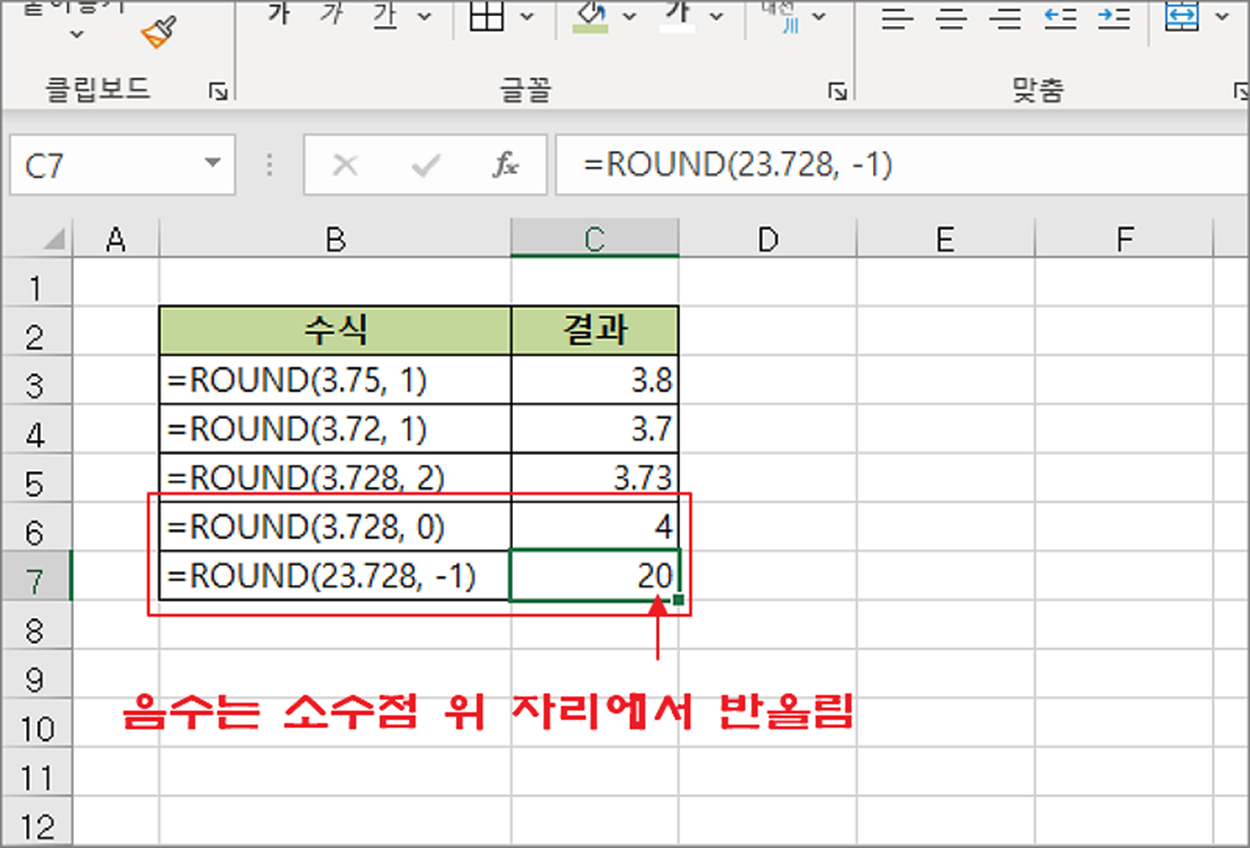
▼ 소수점 자리수가 0 일 경우는 가장 가까운 정수로 반올림합니다. 소수점이 없어지겠죠. 음수는 지정한 소수점 위 자리에서 반올림합니다. 소수점을 기준 왼쪽방향의 자릿수에 해당합니다.
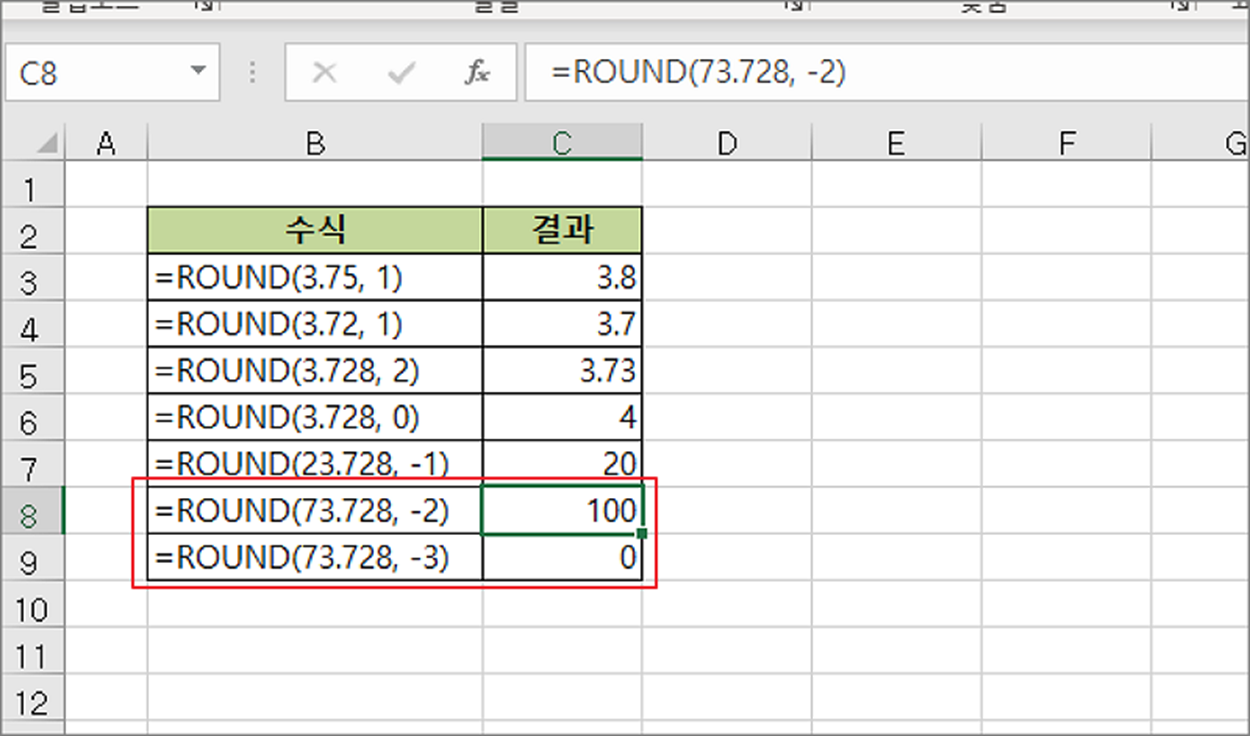
▼ 그런데 두 번째 매개변수 값인 자릿수가 계산할 숫자의 자릿수보다 크면 어떻게 될까요? 에러가 발생하지 않고 0 을 반환합니다.
| ※ 아래는 참고하면 좋을 만한 글들의 링크를 모아둔 것입니다. ※ ▶ 엑셀 Excel 분단위, 초단위 반올림해서 올리기 ▶ 엑셀 Excel 삼각함수 MROUND 로 배수로 반올림 처리하기 ▶ 엑셀 Excel 삼각함수 CEILING 원하는 배수로 올림 처리하기 ▶ 엑셀 Excel 올림, 내림함수 MROUND, CEILING, FLOOR 사용하기 ▶ 엑셀 Excel 소수점 자리 수 설정하는 여러가지 방법 |
▼ 반올림할 숫자와 소수점 자릿수 모두 음수일 경우 양수와 같이 동일한 부호의 값으로 반올림해서 반환합니다.

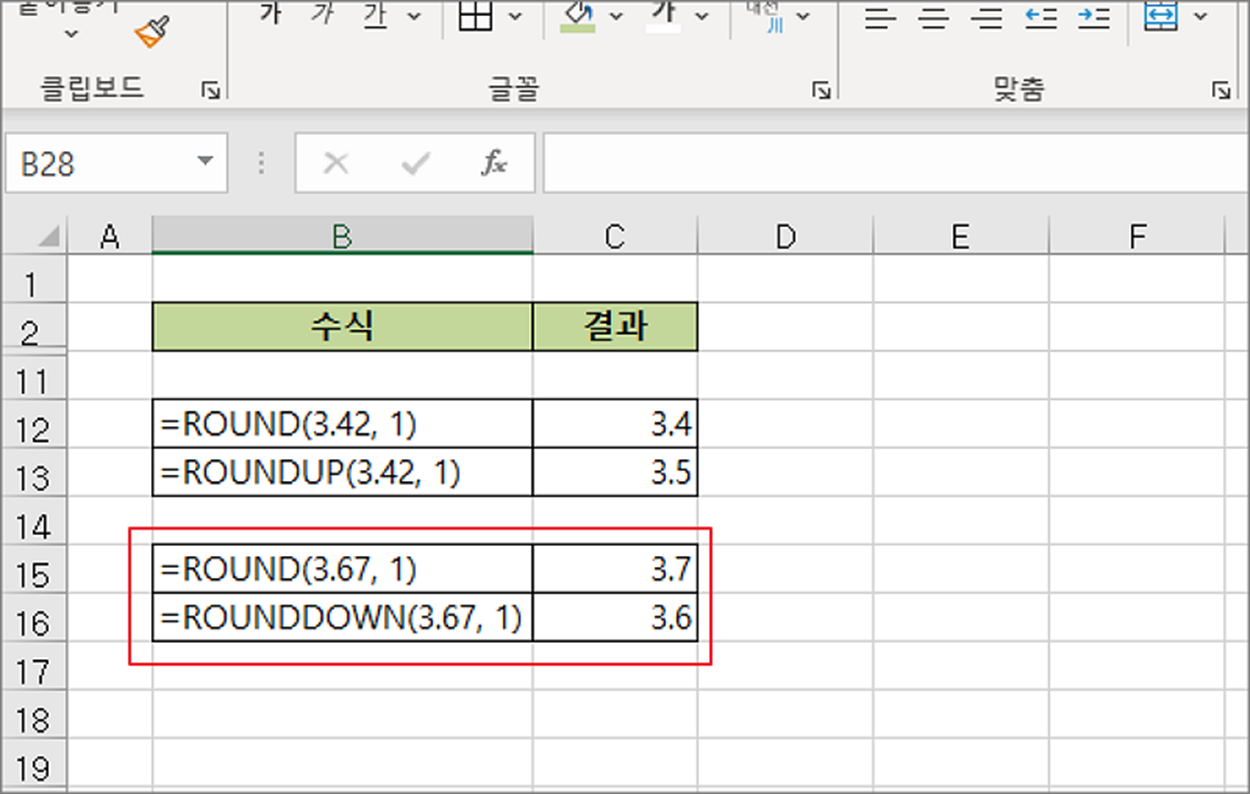
▼ 반올림이 아닌 무조건 올림을 하고 싶다면 ROUNDUP 함수를 사용합니다. 사용법은 동일합니다. 두 번째 매개변수가 반올림할 자릿수가 됩니다. 아래 그림에서 보듯이 ROUND 함수에서는 3.42 의 값이 반올림하지 못하고 3.4 가 되었습니다. 이에 반해 ROUNDUP 함수는 무조건 지정한 자릿수로 값을 올리므로 3.5 입니다.

▼ ROUNDUP 과 반대로 ROUNDDOWN 은 무조건 값을 내립니다. 그러니까 지정한 자릿수 아래의 값은 무조건 버립니다.
| ※ 아래는 참고하면 좋을 만한 글들의 링크를 모아둔 것입니다. ※ ▶ 엑셀 Excel 분단위, 초단위 반올림해서 올리기 ▶ 엑셀 Excel 삼각함수 MROUND 로 배수로 반올림 처리하기 ▶ 엑셀 Excel 삼각함수 CEILING 원하는 배수로 올림 처리하기 ▶ 엑셀 Excel 올림, 내림함수 MROUND, CEILING, FLOOR 사용하기 ▶ 엑셀 Excel 소수점 자리 수 설정하는 여러가지 방법 |