윈도우10 제품키 변경 및 등록하기
새로 구매한 윈도우10 제품키가 있어서 사용하고 있는 윈도우를 정품 인증하려고 합니다. 또는 윈도우를 포맷하고 다시 설치한 후 백업해 놓은 제품키로 인증을 받으려고 합니다. 어떻게 해야 할까요?

| ◎ 정품 여부 확인하기 |
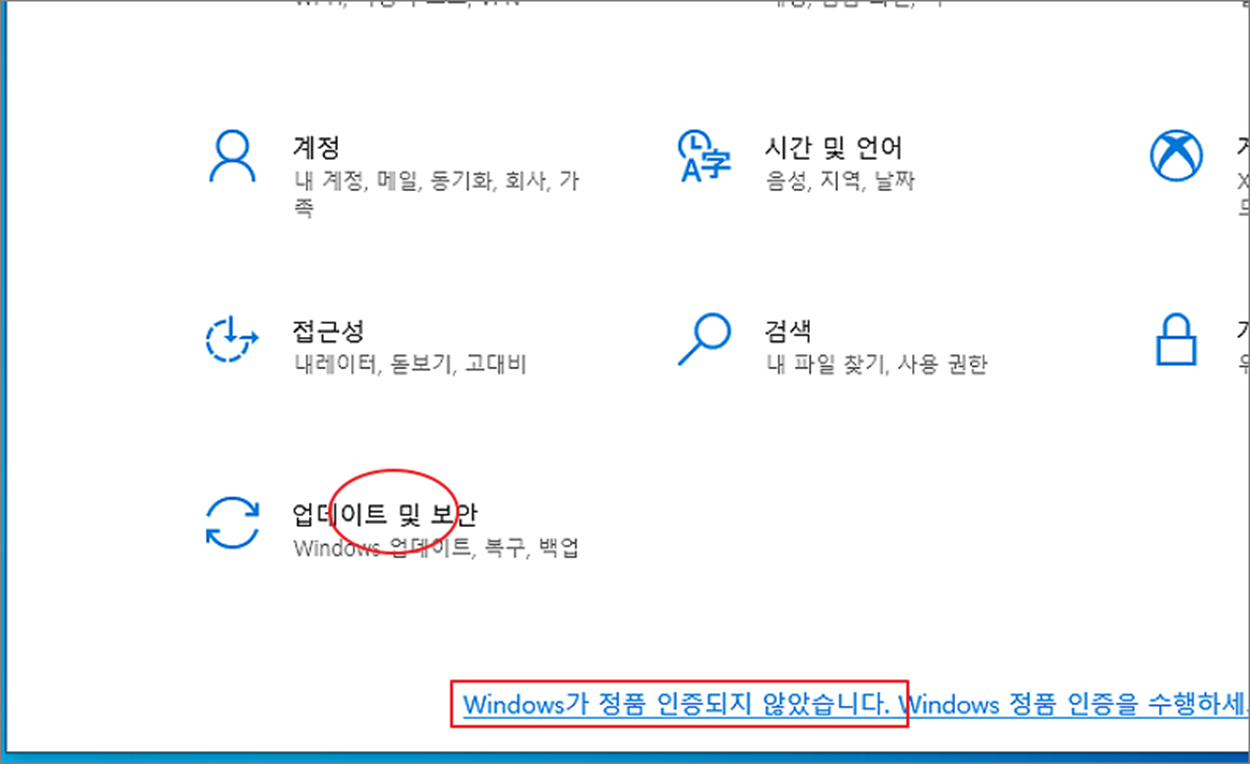
▼ 먼저 제품키를 입력하기 전에 정품 인증이 되어 있는지 살펴보겠습니다. 제품 인증이 안되어 있는 경우 설정 화면 하단에 바로 “Windows가 정품 인증되지 않았습니다. “ 라는 문구를 볼 수 있습니다. 좀 더 상세한 내용을 알고 싶다면 업데이트 및 보안 메뉴를 클릭합니다.
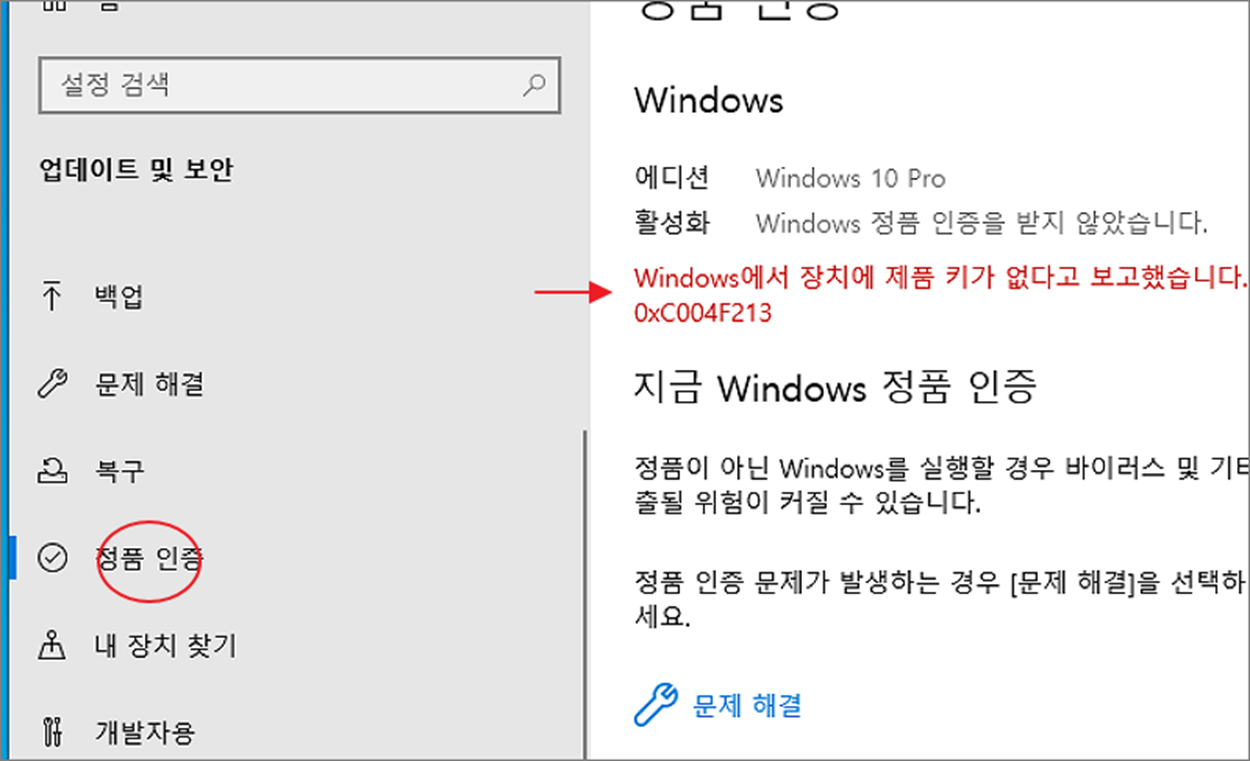
▼ 업데이트 및 보안 > 정품 인증 화면으로 이동해서 확인합니다. 윈도우 제품명과 인증 여부 등을 확인할 수 있습니다.
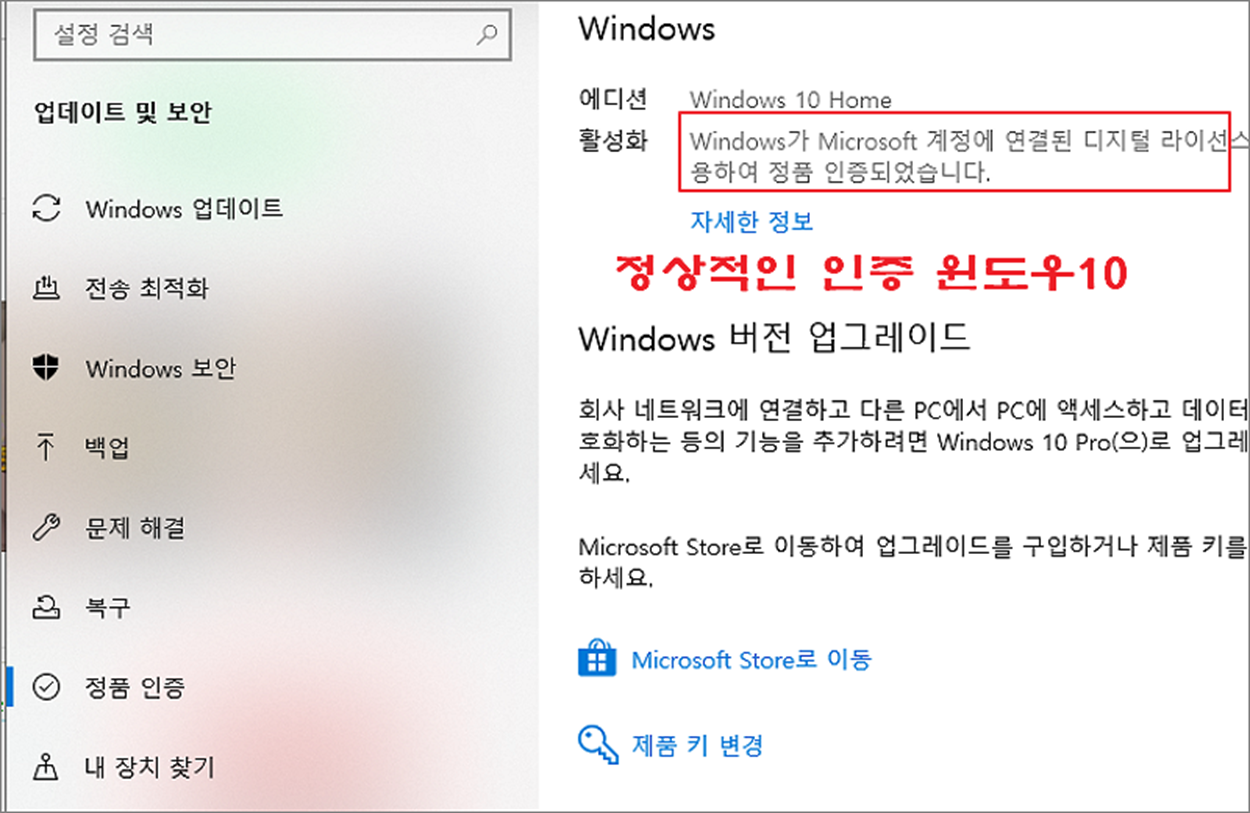
▼ 정품 인증이 끝난 컴퓨터는 아래와 같은 문구가 활성화 란에 나타납니다.
| ※ 아래는 참고하면 좋을 만한 글들의 링크를 모아둔 것입니다. ※ ▶ 윈도우10 제품키 삭제하는 방법 ▶ 윈도우10 정품 OS 제품키와 마이크로소프트 오피스 제품키 찾기 ▶ 윈도우10 정품인증 확인하는 방법, 볼륨 정품 만료 날짜 확인 ▶ 윈도우10 종류별 가격과 구매하는 방법, 용어로 알아보는 버전 구분법 ▶ 윈도우10 키보드 다른 나라 언어 설정하기, 중국어 일본어 설정 |
| ◎ 제품키 입력 및 변경하기 |
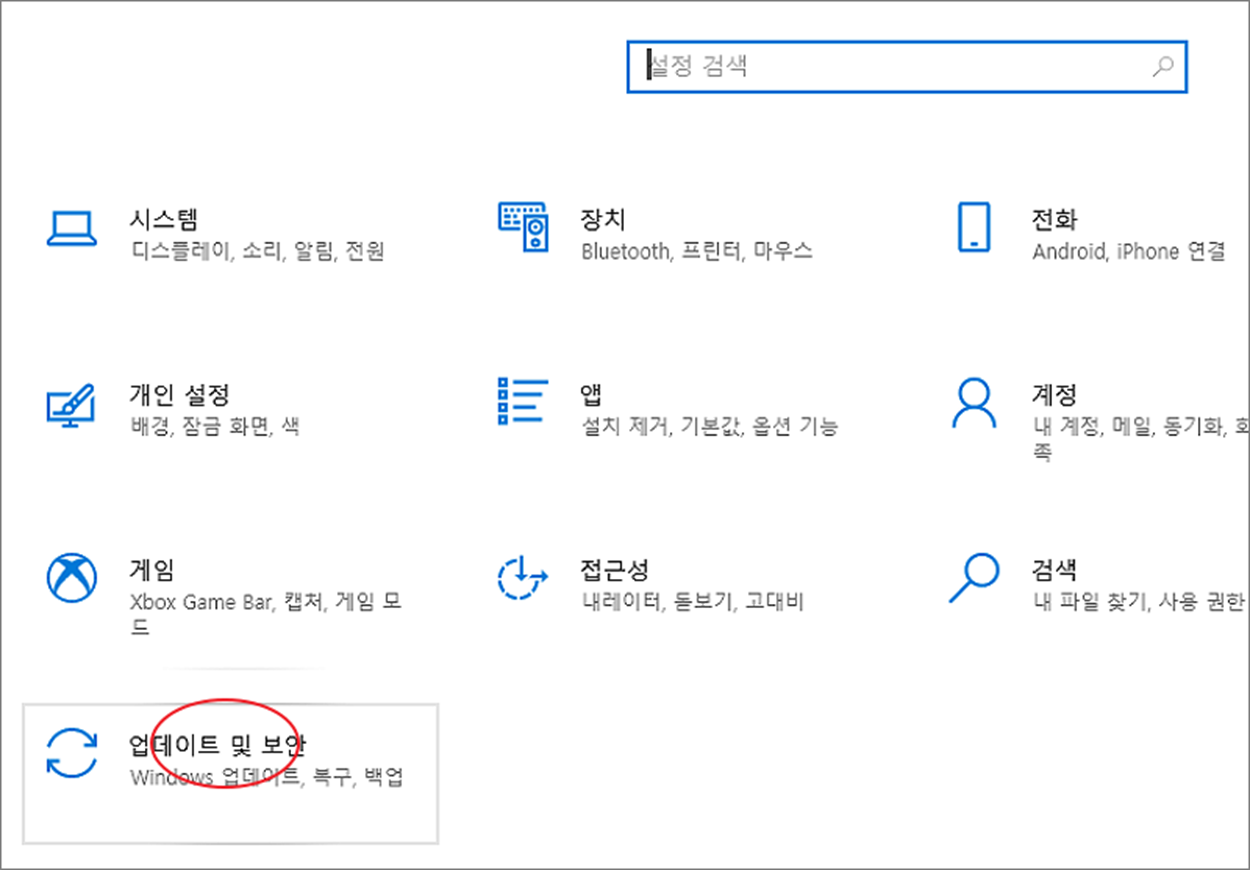
▼ 제품키를 가지고 정품 인증을 받고 싶다면 설정 > 업데이트 및 보안 화면으로 이동합니다.
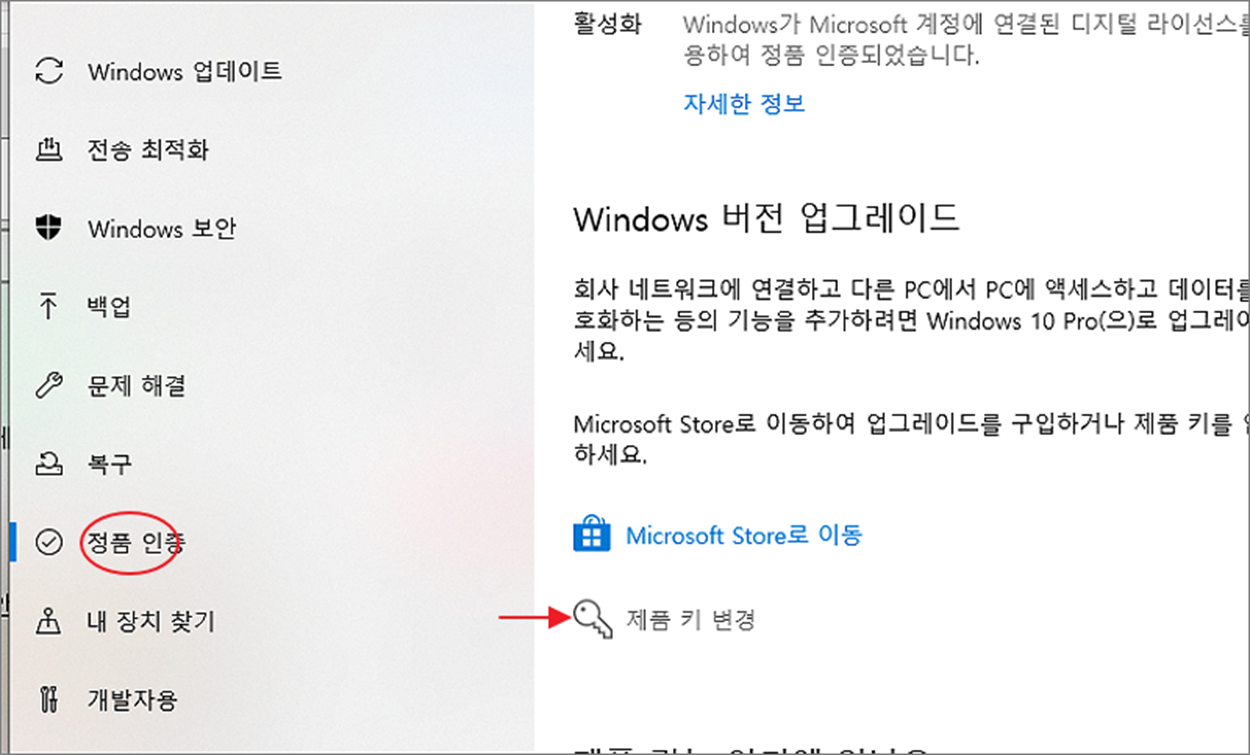
▼ 왼쪽 메뉴 목록에서 정품 인증을 클릭합니다. 오른쪽 설정 화면에서 제품 키 변경 를 찾아 클릭합니다.
* 윈도우10 제품키 알아오는 방법은 아래 포스팅을 참고하세요.
https://mainia.tistory.com/4115
윈도우10 KeyFinder 이용해서 제품키 알아 내는 방법
윈도우10 KeyFinder 이용해서 제품키 알아 내는 방법 환경: windows 10 윈도우10 정품을 구매하고 시리얼 박스 분실을 대비해서 별도로 제품키를 따로 메모하고 싶었습니다. 물론 마이크로소프트 계정
mainia.tistory.com
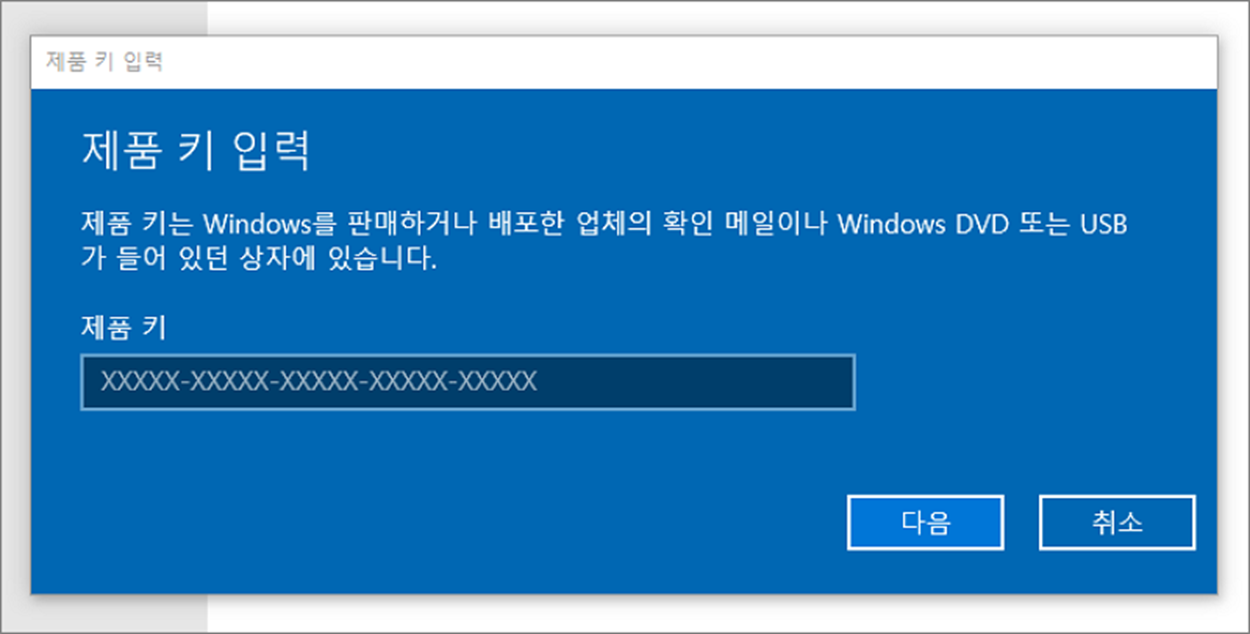
▼ 화면에 나타난 입력창에 제품키를 입력하고 다음 버튼을 클릭해서 마무리 합니다.
* 간단한 작업 영상을 통해 좀더 확실한 사용법을 익혀보세요.
| ※ 아래는 참고하면 좋을 만한 글들의 링크를 모아둔 것입니다. ※ ▶ 윈도우10 제품키 삭제하는 방법 ▶ 윈도우10 정품 OS 제품키와 마이크로소프트 오피스 제품키 찾기 ▶ 윈도우10 정품인증 확인하는 방법, 볼륨 정품 만료 날짜 확인 ▶ 윈도우10 종류별 가격과 구매하는 방법, 용어로 알아보는 버전 구분법 ▶ 윈도우10 키보드 다른 나라 언어 설정하기, 중국어 일본어 설정 |