윈도우10
엣지(Edge) 브라우저 검색어 자동 완성 기능 해제하기
녹두장군1
2024. 9. 18. 16:40
반응형
엣지 브라우저는 사용자가 이전에 검색했던 검색어를 보여주는 자동 완성 기능을 제공합니다. 이전 검색어를 참고할 수 있어서 편리한 기능입니다. 하지만 개인 정보를 노출할 수 있습니다. 여러 사람이 사용하는 컴퓨터나 공개된 장소라면 자동 완성 기능을 해제하시기 바랍니다. 오늘은 화면에서 검색어 삭제와 자동 완성 기능을 해제하는 방법에 대해서만 알아보겠습니다.

| ◎ 검색 기록 삭제 참고하기 |
▼ 주소 입력창에 검색어를 입력해 보세요. 화면에는 이전에 입력했던 검색어 목록이 나타납니다. 이것을 자동 완성 기능이라고 합니다.
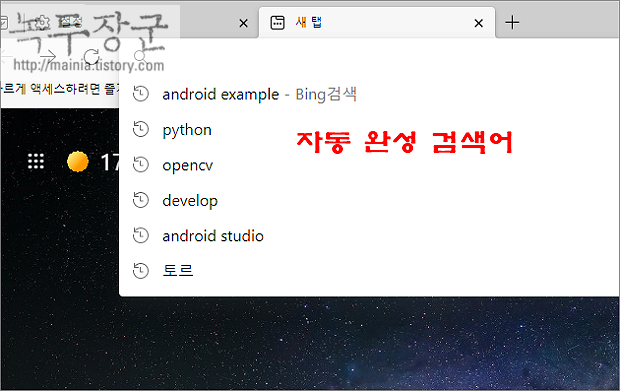
▼ 기존 검색어를 삭제하는 방법은 간단합니다. 검색어 목록에서 오른쪽 끝으로 가 마우스로 제안 제거인 X 버튼을 클릭합니다. 삭제할 검색어가 많은 경우 비효율적인 방법입니다.

| ※ 아래는 참고하면 좋을 만한 글들의 링크를 모아둔 것입니다. ※ ▶ 윈도우10 엣지(Edge) 최신 버전 확인 및 업데이트 하기 ▶ 윈도우10 엣지(Edge) 실행파일 위치 찾는 방법 ▶ 윈도우10 엣지(Edge) 브라우저 시작 페이지, 구글, 네이버로 설정하기 ▶ 윈도우10 엣지(Edge) 먹통일 때 초기화 하는 방법 ▶ 엣지(Edge) 브라우저 숨어있는 게임 서핑 |
| ◎ 검색어 자동 완성 기능 해제하기 |
▼ 이번에는 화면에 검색어 제안이 뜨지 않도록 설정을 변경해 보겠습니다. 엣지 브라우저 오른쪽 상단 더보기 > 설정 메뉴를 클릭합니다.

▼ 설정 화면에서 개인 정보, 검색 및 서비스 로 이동합니다. 설정 화면 아래로 내려갑니다.
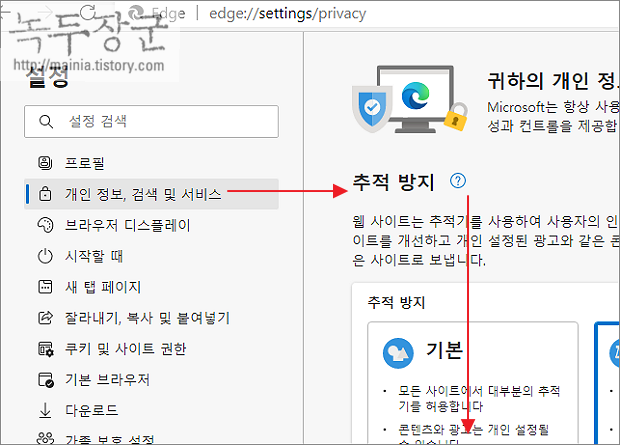
▼ 서비스 > 주소 표시줄 및 검색 메뉴를 클릭해서 상세 설정 페이지로 이동합니다.

▼ 주소 표시줄 및 검색 상세 설정 페이지에서 아래 두가지 항목을 모두 사용 안함으로 변경합니다. 이제 입력란에는 자동 완성 검색어가 뜨지 않을 겁니다.

| ※ 아래는 참고하면 좋을 만한 글들의 링크를 모아둔 것입니다. ※ ▶ 윈도우10 엣지(Edge) 최신 버전 확인 및 업데이트 하기 ▶ 윈도우10 엣지(Edge) 실행파일 위치 찾는 방법 ▶ 윈도우10 엣지(Edge) 브라우저 시작 페이지, 구글, 네이버로 설정하기 ▶ 윈도우10 엣지(Edge) 먹통일 때 초기화 하는 방법 ▶ 엣지(Edge) 브라우저 숨어있는 게임 서핑 |
반응형