윈도우10 설정에서 글꼴, 폰트 추가하기
어떤 경우에 새로운 폰트를 설치해야 할까요? 문서에서 새로운 폰트를 사용하고 싶거나 전달받은 문서에 해당 폰트가 없는 경우입니다. 프로그램에서 선택할 수 있는 폰트는 본인이 사용하는 컴퓨터에 무조건 설치되어 있어야 합니다. 예를 들어 포토샵이나 워드에서 네이버 나눔고딕을 사용하고 싶다면 폰트 파일을 받아서 컴퓨터에 설치해야 폰트 선택 목록에서 볼 수 있습니다. 오늘은 윈도우10 글꼴 설정 화면에서 폰트를 추가하는 방법에 대해 알아보겠습니다.

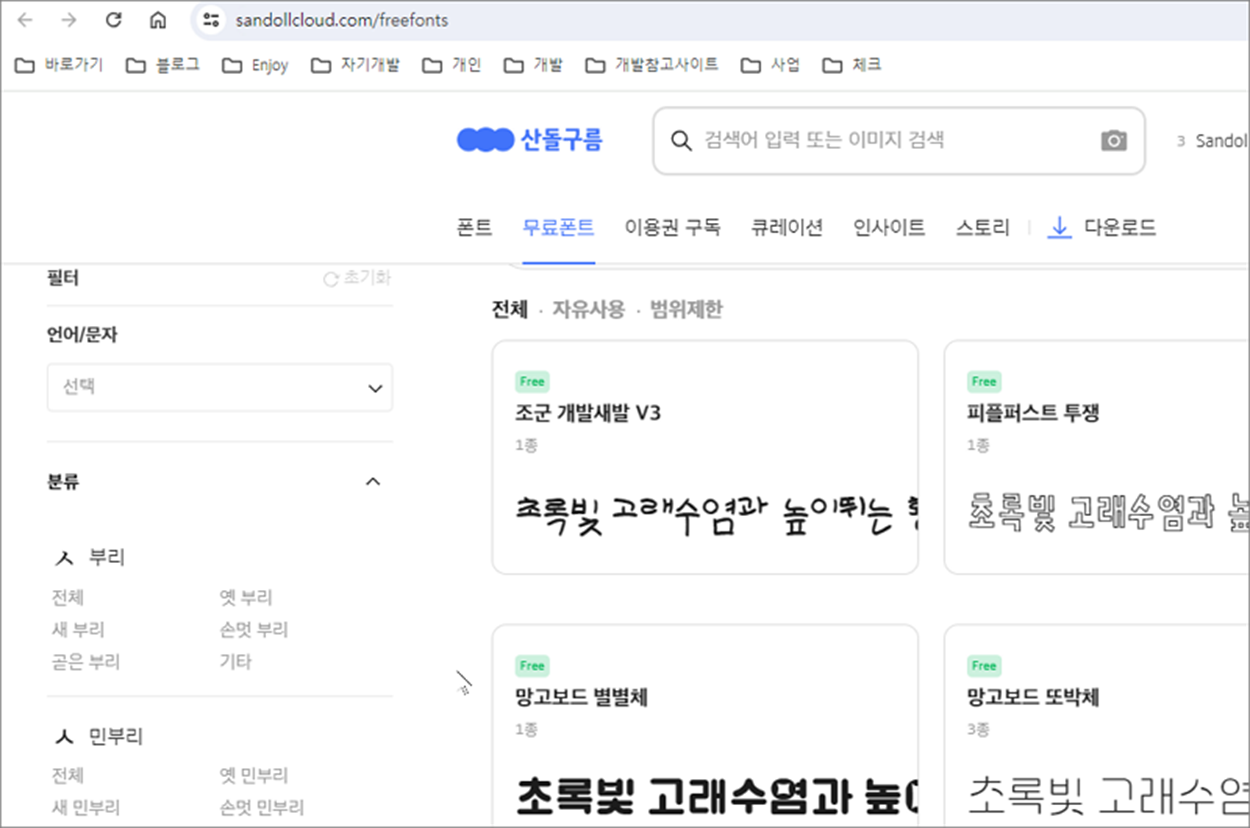
▼ 아래 사이트처럼 무료 폰트 나눔 사이트가 있습니다. 사용하고 싶은 폰트를 찾아 다운로드 받습니다. https://www.sandollcloud.com/freefonts
▼ 압축을 풀면 그림처럼 여러 ttf 파일을 볼 수 있습니다.

▼ 해당 ttf 폰트를 추가하는 가장 간단한 방법은 오른쪽 마우스를 누르면 나오는 빠른 실행 메뉴의 “설치” 를 이용하는 것입니다. 대부분 첫 번째 방법을 이용합니다.

▼ 두 번째는 글꼴 설정 화면에서 설치하는 방법입니다. 윈도우10 에는 글꼴을 관리할 수 있는 설정화면이 있습니다. 검색 기능을 통해 바로 들어가 보겠습니다. 입력창에 “글꼴” 입력합니다. 화면 제일 상단에 나타난 “글꼴 설정” 결과를 클릭합니다.

▼ 글꼴 파일을 가리키는 화살표 영역에 드래그해서 넣어 보세요. 설명에도 나와 있듯이 글꼴 파일을 끌어서 놓기만 하면 자동으로 설치합니다.

▼ 그림처럼 탐색기에 있는 글꼴 파일을 선택한 후 드래그해서 끌어서 놓으라는 위치에 가져갑니다. 그리고 클릭한 상태의 마우스를 놓으면 자동으로 글꼴이 추가가 됩니다.

▼ 설치가 끝나면 글꼴이 추가된 것을 확인할 수 있습니다.
