원노트(OneNote)
원노트 OneNote 전자 필기장 추가하기 위한 방법
녹두장군1
2024. 12. 19. 22:00
반응형
원노트는 크게 3가지로 영역으로 분류합니다. 전자필기장 > 섹션 > 페이지 순의 분류 체계를 가지며, 전자 필기장이 제일 상위에 속합니다. 전자 필기장을 생성하고 아래에 섹션, “페이지” 들을 만듭니다. 오늘은 제일 상위 분류인 전자필기장 만드는 방법을 알아보겠습니다.

▼ 전자 필기장을 만들기 위한 페이지 이동에는 2가지가 있습니다. 첫 번째는 파일 탭> 새로 만들기 메뉴로 이동하는 방법입니다.
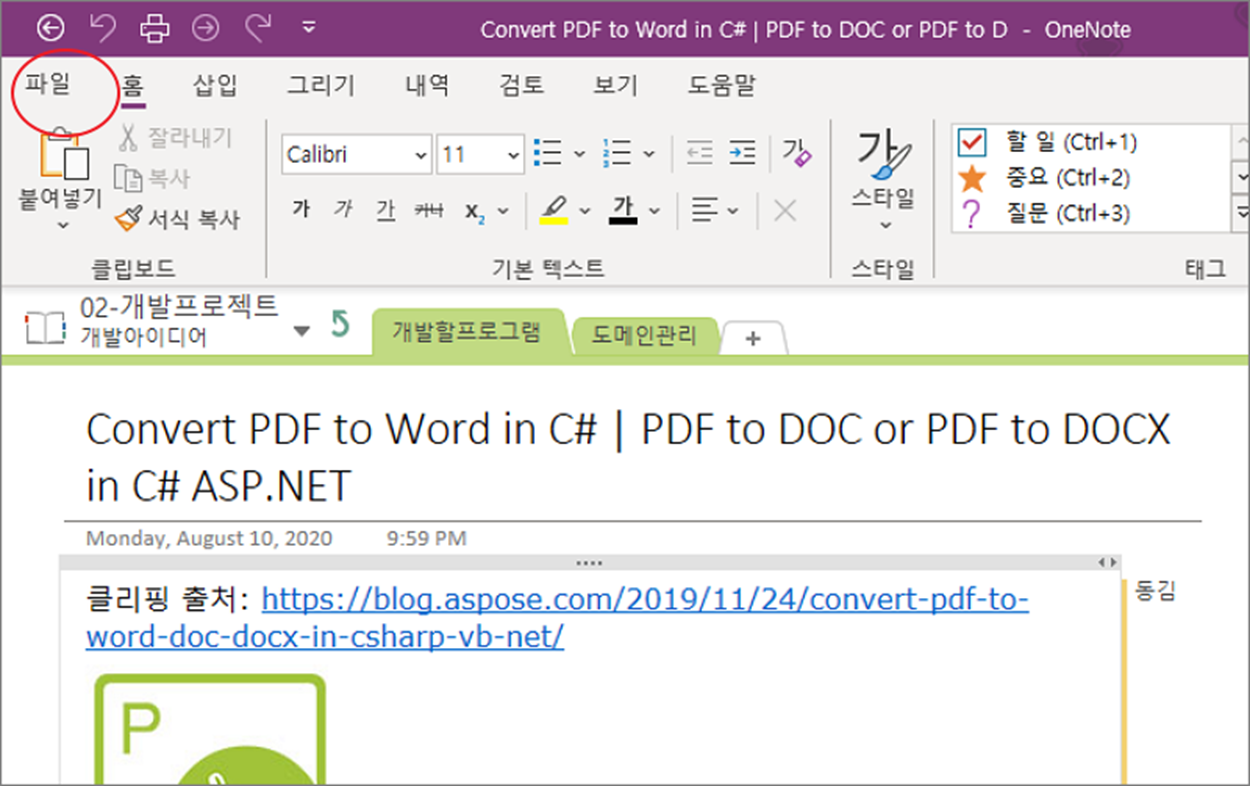
▼ 두 번째는 상단 전자필기장 선택 박스에서 전자 필기장 추가 메뉴를 이용하는 것입니다.

| ※ 아래는 참고하면 좋을 만한 글들의 링크를 모아둔 것입니다. ※ ▶ 원노트(OneNote) 2016 버전 구 버전 다운로드 및 설치하기 ▶ [OneNote] 원노트 보조 노트 실행과 활용방법 ▶ 원노트 OneNote 노트에 추가할 수 있는 단일 파일의 최대 용량은 얼마일까? ▶ 원노트 OneNote 자주 사용하는 단축키 모음 입니다. ▶ 원노트 OneNote 최신 버전 다운로드 방법과 업그레이드 하는 방법 |
▼ 전자 필기장 생성화면에서 첫번째 선택해야 할 항목은 OneDrive 클라우드 와 이 PC, 위치 추가 입니다. OneDrive 는 마이크로소프트 계정이 있어야 이용할 수 있는 클라우드 저장소입니다. 이 PC 는 자신의 PC 를 가리킵니다. “위치 추가” 는 네트워크 상에 저장가능한 공간을 말합니다.
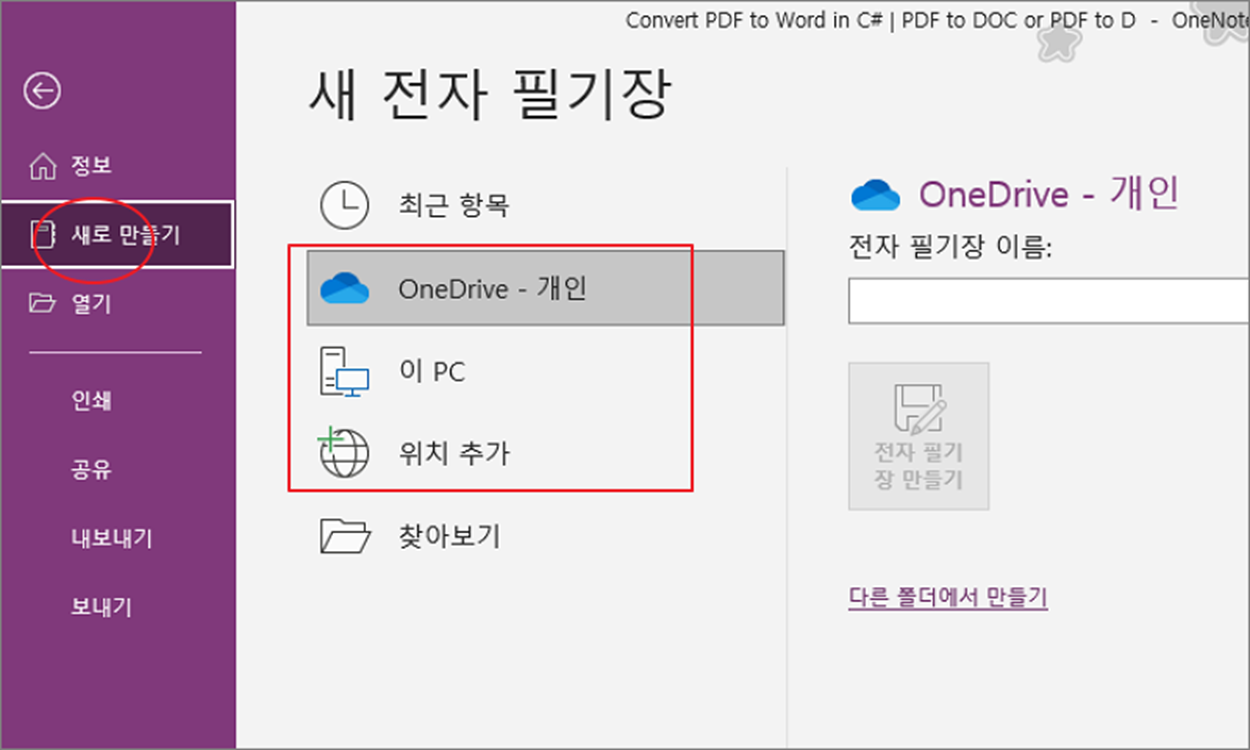
▼ 3가지 저장소 중 하나를 선택하고 오른쪽으로 가서 전자 필기장 이름을 입력합니다. 그리고 아래로 내려가서 전자 필기장 만들기 버튼을 클릭합니다.

▼ OneDrive 에서 전자 필기장을 만드는 경우 다른 사용자와 공유가 가능한 설정을 진행할 수 있습니다. 자신만이 쓰는 자료라면 취소를 눌러 전자 필기장 생성을 완료합니다.

▼ 새 전자 필기장이 완료되면 아래 그림처럼 새 섹션1 과 기본 페이지가 자동으로 생성됩니다.

| ※ 아래는 참고하면 좋을 만한 글들의 링크를 모아둔 것입니다. ※ ▶ 원노트(OneNote) 2016 버전 구 버전 다운로드 및 설치하기 ▶ [OneNote] 원노트 보조 노트 실행과 활용방법 ▶ 원노트 OneNote 노트에 추가할 수 있는 단일 파일의 최대 용량은 얼마일까? ▶ 원노트 OneNote 자주 사용하는 단축키 모음 입니다. ▶ 원노트 OneNote 최신 버전 다운로드 방법과 업그레이드 하는 방법 |
반응형